
30〜40万円程度のゲーミングノートは選択肢が多く、どれを選べばいいか迷いやすい価格帯です。
その中でも、性能と構成のバランスに優れたモデルとして注目されているのが「GALLERIA ZL7C-R57-6A」。
RTX 5070とCore Ultra 7、さらに300Hzディスプレイを搭載し、ゲームから動画編集まで幅広く対応できる1台です。
この記事では、GALLERIA ZL7C-R57-6Aの性能や特徴を分かりやすく解説していきます。
- FPSゲームを高フレームレートで快適にプレイしたい人
- 長く使える高性能なゲーミングノートを選びたい人
- 配信や動画編集など、ゲーム以外の用途も1台でこなしたい人
GALLERIA ZL7C-R57-6Aのスペック・概要
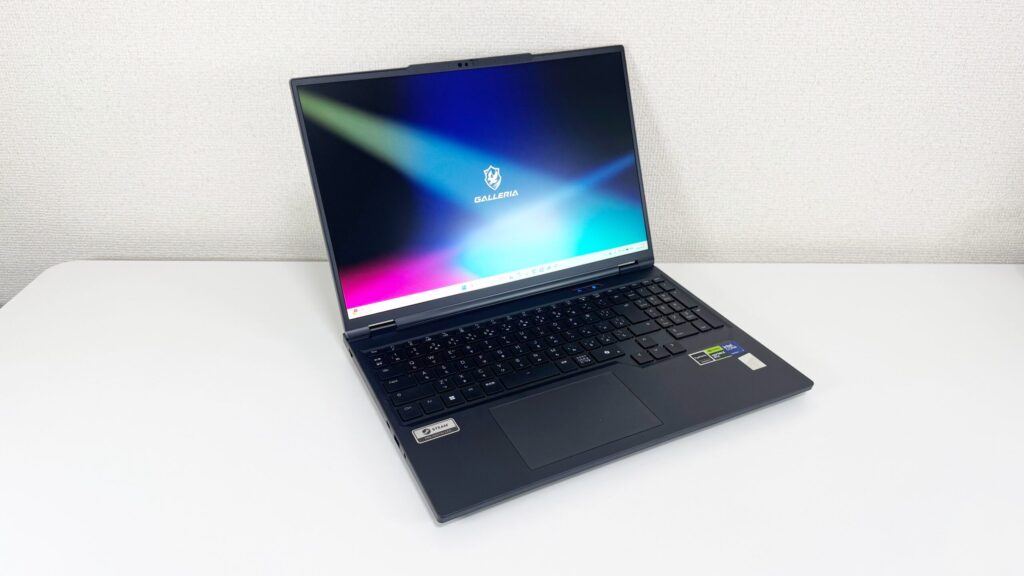
| 名称 | GALLERIA ZL7C-R57-6A |
| OS | Windows 11 Home 64ビット |
| ディスプレイ | 16.0インチ液晶(2560×1600)300Hz |
| CPU | Core Ultra 7 255HX |
| GPU | RTX 5070 8GB Laptop GPU + インテル UHD グラフィックス (CPU内蔵) |
| メモリ | 32GB |
| SSD | 1TB |
| サイズ | 約357(幅)×255(奥行)×31(高さ・ゴム足含む) mm |
| 重量 | 約2.3kg |
| 価格 | 359,980円 ※2026年4月時点での価格 |
GALLERIA ZL7C-R57-6Aは、株式会社サードウェーブが販売する16インチのゲーミング向けノートPCです。
Core Ultra 7 255HXとGeForce RTX 5070 Laptop GPUを搭載し、ゲームから動画編集・配信まで幅広い用途に対応できる構成となっています。
メモリ32GB・300Hzディスプレイを標準搭載しており、同価格帯のゲーミング向けノートPCと比較しても、バランスの取れた構成です。
35万円前後でゲーミング向けノートPCを検討している場合、このモデルを選べば間違いない構成といえます。
 テクリス
テクリスWQXGAの高解像度ディスプレイによる高精細な表示ができる!
 イヤバズ
イヤバズ300Hzディスプレイによる、動きの滑らかさはいつ体感しても圧巻です。
- 300Hzディスプレイによる高い視認性
- 高性能構成による長期運用のしやすさ
- メモリ32GB標準による余裕のある環境
- 約2.3kgと軽量の部類ではない
- SSD容量は用途によって不足する可能性あり
外観(デザイン)/大きさ/重さ
外観(デザイン)


天板にはメタリック素材が採用されており、重厚感や高級感のある仕上がりとなっています。
実際に手に取った際にも、しっかりとした作りを感じやすいデザインです。
また、大型の排気口やエッジ加工が施されたボディは、ゲーミング向けモデルらしい存在感のある外観に仕上がっています。


画面を開いた状態でも筐体の形状に大きな変化はなく、安定感のあるしっかりとした作りになっています。
腰を据えてじっくりゲームを楽しみやすい設計で、ゲーミング用途を意識した設計であることが感じられます。
また、モニターとキーボード部の隙間が目立たない構造となっており、全体として一体感のあるデザインに仕上がっています。

天板は指を掛けられる出っ張りのあるデザインとなっており、片手で簡単に画面を開けられるのも嬉しいポイント。
このように指一本で画面を開くことができ、別の作業をしながらでもストレスなくノートPCが使えそうですね。

また180°開閉可能ヒンジが採用されており、本体をほぼ一直線の状態まで開くことが可能です。
テクリス周りの人と画面共有もできるゲーミングノート!
イヤバズビジネス用途やクリエイティブ用途でも使いやすい設計となっています。
大きさ・重さ

大きさは14インチのMacBookと比較するとひとまわり大きく、16インチクラスらしいサイズ感となっています。
自宅での据え置き利用を中心に、必要に応じて持ち出すような使い方に適したサイズです。
本体重量は約2.3kgで、16インチのゲーミング向けノートとしては一般的な重量帯に収まっています。
テクリス重量がある分、ゲームプレイ中でも筐体がガタつきにくい!
付属品

付属品として、ACアダプターと電源ケーブルが同梱されています。
ACアダプターは最大240Wの高出力に対応しており、高性能なゲーミングノートでも安定した電力供給が可能です。
イヤバズなお、本機の取扱説明書は紙媒体では付属せず、公式ウェブサイトから閲覧する形式となっています。
キーボード

GALLERIA ZL7C-R57-6Aは、キーボードの配置や操作性にも配慮された設計となっています。
文字入力キーはNキーロールオーバーに対応しており、FPSゲームなどで複数キーを同時に入力する場面でも、入力の取りこぼしが起きにくい仕様です。
また、モニター直下には電源スイッチに加えてモード切り替えスイッチが配置されており、動作モードをワンボタンで変更することができます。
テクリスオフィス、バランス、ターボ、カスタムといった複数のモードから用途に応じたパフォーマンス設定が選択可能です。

そのほかにも、数字入力に便利な独立型テンキーや、AI機能を呼び出せるCopilotボタンを搭載しており、日常的な操作性にも配慮された構成となっています。
キーボード部分は窪みのあるエッジデザイン内に収められており、キーの位置を把握しやすく、操作時の安定感にもつながっています。
イヤバズ特に左手親指の収まりがよく、操作の安定感が増します。
また、矢印キーはコンパクトにまとめられたタイプではなく、しっかりとしたサイズと配置が確保されているため、ゲーム用途だけでなく日常的な入力操作でも扱いやすい設計です。
タッチパッド

タッチパッドは表面が滑らかで指の滑りが良く、感度も高いため、一般的な作業であればマウスを使用しなくても快適に操作することが可能です。
また、クリック操作は「パッド押し込み」と「タップ」の両方に対応しており、操作方法を使い分けることで指への負担を軽減しやすい設計となっています。
押し込み時は、少々大きめのカチカチという音が鳴ります。
さらにマルチジェスチャーにも対応しており、上下左右のスワイプ操作によってアプリの切り替えやデスクトップ表示などの操作を行うことができます。
| マルチジェスチャーまとめ(一例) | |
| ↑ | マルチタスク表示(3本指) |
| ↓ | デスクトップ表示(3本指) |
| ←・→ | アプリの切り替え(3本指) |
| ←・→ | ウィンドウの切り替え(4本指) |
ディスプレイ
ディスプレイは最大300Hzのリフレッシュレートに対応していますが、初期設定のままでは240Hzまでの表示となっています。

300Hzでの表示を有効にするには、本機にインストールされている「Gaming Center」アプリから設定を変更する必要があります。
設定手順は以下の通りです。
300Hzのリフレッシュレートを有効にする手順


この設定を行うことで、300Hzでの表示が可能になります。
専用のブラウザ測定サイトで確認したところ、300Hzとして正しく認識されており、リフレッシュレートは正常に出力されていることを確認できました。
動画上では警告表示が出る場合もありますが、フレームレートの数値に大きな変動は見られず、300Hzで安定して動作している状態といえます。
なお、安定した動作を求める場合や、高負荷なFPSタイトルをプレイする際は、電源接続での使用が推奨されます。
バッテリー性能

本機のバッテリー性能を確認するため、「100%充電状態」からYouTube動画を1時間再生し、消費量を検証しました。
- 画面:フルスクリーン表示
- 電源設定:バランスモード
- 画面輝度:約50%
この条件で1時間再生した結果、バッテリー残量は「100%」から「57%」となり、約43%の消費となりました。
高リフレッシュレートディスプレイや高性能GPUを搭載していることを踏まえると、消費電力は大きくなる傾向がありますが、本機の構成を考慮すれば想定内の結果といえます。
また、本製品はUSB Type-Cによる充電(USB PD)にも対応しており、純正のACアダプターが手元にない場合でも、対応する充電器やモバイルバッテリーを使用して充電が可能です。
インターフェース


端子はPC本体の両側面と背面にまとめられています。
右側面
- USB3.2 Gen1 (Type-A) ×2
- セキュリティスロット
左側面
- 2.5Gb Ethernet対応LANポート x1(RJ45)
- USB3.2 Gen2 (Type-C)
- USB3.2 Gen1 (Type-A)
- 音声入出力(3.5mm 4極 CTIA)
背面
- Thunderbolt 4
- 電源入力
- miniDisplayPort 2.1
- HDMI 2.1 Type A
本機はインターフェースが充実しており、外付けハブを用意しなくてもマウスやヘッドセットなどのゲーミングデバイスを直接接続できる構成となっています。
有線LANは2.5Gb Ethernetに対応しており、低遅延かつ安定した通信環境を構築しやすく、大容量のゲームデータも効率よくダウンロードすることが可能です。
テクリス無線通信はWi-Fi 7規格に対応!
イヤバズワイヤレス環境でも安定した通信性能が期待できます。
また、Bluetooth5.4に対応しているため、イヤホンやマウスなどの周辺機器を無線で接続でき、幅広いデバイスに対応しています。
CPU・GPU・SSD性能
Core Ultra 7 255HX(CPU)

「Core Ultra 7 255HX」は、ハイエンドノート向けに設計された高性能CPUです。
20コア構成と高いシングル性能を兼ね備えており、「ゲームも重い作業も1台で済ませたい」という人には、かなりちょうどいいバランスに仕上がっています。
しかし、HXシリーズらしく発熱と消費電力はそれなりに大きく、ノートPCとしては冷却性能に左右されやすい点に注意が必要です。
とはいえ、上位のCore Ultra 9と比べても体感差は小さく、価格とのバランスはかなり優秀です。
RTX5070クラス以上のGPUと組み合わせれば、フレームレートも安定しやすく、「長く快適に使えるゲーミングノート」を探している人には安心しておすすめできるパーツです。
RTX 5070 8GB Laptop GPU(GPU)

「RTX 5070 8GB Laptop GPU」は、最新機能を活かしながらゲームを楽しみたい人に向けた、ミドル〜準ハイエンド帯のGPUです。
グラフィック設定を調整することで、多くのゲームを高設定で快適にプレイできる性能を備えており、「しっかりゲームを楽しみたいけど、価格も抑えたい」という人にはちょうどいいバランスに仕上がっています。
本記事ではWQXGAのネイティブ解像度をはじめ、WQHDやFHDでのゲーム動作検証も行っているため、各種ゲームでの快適性もあわせてチェックしてみてください。
1TB (SSD)

| 読み込み速度(Read) | 書き出し速度(Write) |
|---|---|
| 6,949MB | 6,353MB |
この数値の優劣に関しては、下記の表を参考にしてみて下さい。
| ゲーム利用時の動作性 | |
|---|---|
| 5,000MB/s以上 (NVMe Gen4) | とても快適 |
| 1,500MB/s以上 (NVMe Gen3) | 快適 |
| 500MB/s以上 (SATA3) | やや快適 |
| 300MB/s以下 (HDD) | 不快(軽いゲームなら問題なし) |
専用ソフトでSSDの性能を計測したところ、非常に高いスコアを記録しており、高速なストレージ性能であることが確認できました。
複数のPCを比較してきた中でも、トップクラスの数値となっており、SSD性能の高さが際立っています。
実際の使用においても、PCの起動やアプリケーションの立ち上げ、複数のブラウザ操作などがスムーズに行え、動作のレスポンスも良好です。
また、ゲームの起動やロード時間も短く、全体的に快適な操作環境を実現しています。
各種ゲームでの快適性
「GALLERIA ZL7C-R57-6A」の、ゲームプレイ時における実際のフレームレートを確認してみました。
デスクトップPCとは異なり、ゲーミングノートパソコンで重要となる「電源接続時(コンセントに接続して使用時)」「バッテリー駆動時」のパフォーマンスも検証しています。
検証したのは「FF15(ベンチマーク)」「Apex Legends」「VALORANT」「原神」「鳴潮」の5タイトルとなります。
FF15(ベンチマーク)

| WQHD 2,560×1,440 | FHD 1,920×1,080 | |
|---|---|---|
| 平均fps | 105fps | 136fps |
| スコア | 10277 「とても快適」 | 13775 「非常に快適」 |
比較的負荷の高いタイトルとして知られるFF15ベンチマークにおいても、高いスコアを記録しており、本機のグラフィック性能の高さが確認できます。
また、解像度をFHDに設定することで、ベンチマーク評価を「非常に快適」まで引き上げることが可能で、設定次第でより安定した動作が期待できます。
さらに、バッテリー駆動時においても解像度を調整すると「快適」の動作を維持できる結果となりました。
APEX LEGENDS

| WQXGA 2,560×1,600 | WUXGA 1,920×1,200 | |
|---|---|---|
| 最高設定 | 平均:115fps 最低:98fps | 平均:148fps 最低:138fps |
| 最低設定 | 平均:216fps 最低:186fps | 平均:258fps 最低:247fps |
Apex Legendsはマップや戦闘状況によって負荷が大きく変動するため、本記事では「射撃訓練場でジブラルタルのアルティメット発動中」という高負荷なシーンでのフレームレートを測定しています。
一部フレームレートが変動する場面は見られたものの、全体としてはそれなりのフレームレートを維持しており、快適にプレイできる性能を確認できました。
また、本体のモード変更ボタンで「ターボ」を選択した場合、WQXGA・最高設定において平均133fpsを記録しており、高設定でも安定した動作が可能です。
一方で、ターボモード使用時は排熱量が増加し、ファンの動作音も大きくなるため、使用環境に応じた調整が必要です。
VALORANT

| WQXGA 2,560×1,600 | WUXGA 1,920×1,200 | |
|---|---|---|
| 最高設定 | 286fps | 296fps |
| 最低設定 | 292fps | 297fps |
VALORANTは軽量なタイトルであるため、設定を調整していない状態でも300fps以上の非常に高いフレームレートを記録しました。
ただし、フレームレートが過度に高い場合は動作が不安定になる場面も見られるため、本機のディスプレイ性能に合わせて300Hz+20fpsの上限(約320fps)に制限して検証を行っています。
この設定では、300Hzディスプレイを活かした滑らかな表示が可能で、高速な展開となるデスマッチなどのモードでも安定した動作を確認できました。
一方で、バッテリー駆動時はフレームレートの安定性がやや低下する傾向がありますが、通常プレイであれば問題なく動作するレベルです。
原神

| WQXGA 2,560×1,600 | WUXGA 1,920×1,200 | |
|---|---|---|
| 最高設定 | 60fps | 60fps |
| 最低設定 | 60fps | 60fps |
PC版の原神はフレームレート上限が60fpsに制限されているため、本機の高リフレッシュレートディスプレイを最大限に活かすことはできませんが、安定した動作で快適にプレイすることが可能です。
実際のプレイにおいてもフレームレートは安定しており、動作の滑らかさや操作性に大きな問題は見られませんでした。
また、バッテリー駆動時でもフレームレートの大きな変動はなく、プレイ環境による影響は比較的少ない結果となっています。
鳴潮

| WQXGA 2,560×1,600 | WUXGA 1,920×1,200 | |
|---|---|---|
| 最高設定 | 210fps | 226fps |
| 最低設定 | 244fps | 256fps |
鳴潮に関しては、電源接続時に200fpsを超える高いフレームレートを記録しており、快適なプレイ環境を確認できました。
一方で、バッテリー駆動時には一部でフレームレートの低下が見られ、わずかな動作の遅れを感じる場面もありましたが、プレイに大きな支障が出るレベルではありません。
電源接続時とバッテリー駆動時ではフレームレートに大きな差が見られ、高フレームレート環境を維持するためには電源接続での使用が適しています。
主なゲーム向け機能
本機には「Gaming Center」アプリがプリインストールされており、各種設定を調整することでゲームプレイ環境を最適化することが可能です。

| ゲーム向け機能 | 対応の有無 |
|---|---|
| Windowsキーロック | |
| ファンクションキーロック | |
| 電源設定モード | |
| バッテリー消費モード | |
| その他 | WEBカメラ・タッチパッド・Wi-Fi・Bluetoothを無効に |
アプリ内では、動作モードやパフォーマンス設定などをワンボタンで切り替えることができ、用途に応じた調整を手軽に行えます。
細かく設定をカスタマイズしたい場合にも対応しており、プレイスタイルに合わせて柔軟に使い分けられる点が特徴です。
発熱
「動画視聴中(低負荷状態)」「ベンチマーク中(高負荷状態)」の発熱も確認してみました。(室温:約22度)


まず表面に関しては、キーボードの中心部分やヒンジ辺りに熱が集中しています。
最も熱い部分は約38度、ベンチマークを動作させると約41度まで上昇します。


続いて裏面ですが、熱が発生するパーツが密集しているため、表面より温度が高くなっています。
動画視聴中は最も熱い部分で約38度、ベンチマーク中は最も熱い部分で約52度となっております。


最後に背面です。
動画視聴中は約37度、ベンチマーク中では約51度という結果になりました。
今回の検証では、想定よりも発熱は抑えられており、デュアルファンによる冷却機構が効率的に機能していることが確認できました。
高負荷なゲームプレイ時においても温度上昇は一定範囲に収まっており、長時間の使用でも安定した動作が期待できる設計です。
静音性

静音性については、電源接続時に高負荷のゲームやベンチマークを実行した場合、最大で約50dB前後の動作音を確認しました。
体感としては強い騒音ではないものの、環境によっては動作音が気になる場面もあるレベルです。
また、高負荷時は排気量も増加するため、本体の設置位置には配慮が必要です。
壁に近づけすぎない、背面に熱の影響を受けやすい機器を置かないなど、通気性を確保することで周囲への影響を抑えやすくなります。
テクリスアイドリング時や低負荷時は動作音も抑えられています!
イヤバズ日常的な作業では静かに使用できる設計です。
各ソフトの動作性について
ここでは本機のソフト動作性をざっくりとまとめてみました。
| デスクワーク効率系ソフト | ||
 Word |  Excel |  PowerPoint |
| ◎ | ◎ | ◎ |
| クリエイティブ系ソフト(イラスト・画像) | ||
 CLIP STUDIO PAINT |  Photoshop |  Illustrator |
| ◎ | ◎ | ◎ |
| クリエイティブ系ソフト(動画編集・3D) | ||
 Premiere Pro |  After Effects |  Blender |
| △〜◯ | △〜◯ | △〜◯ |
結論として、各種ソフトは全体的に安定した動作が期待でき、ゲーム用途に加えてビジネスやクリエイティブ用途まで幅広く対応可能な性能を備えています。
特に、メモリ32GBを標準搭載している点と、CPU・GPUのバランスが取れた構成により、複数のアプリケーションを同時に使用する場面でも快適な動作が期待できます。
一方で、GPUのビデオメモリは8GBのため、動画編集や3D制作などのクリエイティブ用途では、処理内容によってはプレビュー再生やレンダリング時にパフォーマンスが低下する可能性があります。
GALLERIA ZL7C-R57-6Aの良かった点

GALLERIA ZL7C-R57-6Aの大きな強みは、300Hzディスプレイを活かした高フレームレート環境にあります。
RTX 5070やメモリ32GBといった高性能パーツがバランスよく構成されており、FPSゲームにおいても視認性の高いプレイ環境を実現しやすい点が特徴です。
またゲーミング用途にとどまらず、一般的な作業や動画編集などの高負荷な用途にも対応できる構成となっており、幅広い使い方ができる点も魅力といえます。
全体として、性能と実用性のバランスが取れており、この価格帯では完成度の高いモデルといえるでしょう。
GALLERIA ZL7C-R57-6Aのレビューまとめ

- 300Hzディスプレイによる高フレームレート環境に対応
- RTX 5070搭載で高解像度でも安定したゲーム性能
- メモリ32GB標準搭載でクリエイティブ作業にも対応可能
- 約2.3kgと持ち運びにはやや重い
- 価格は359,980円とやや高め
GALLERIA ZL7C-R57-6Aは、「1台でさまざまな用途を快適にこなしたい」ユーザーにオススメのゲーミング向けノートPCです。
価格だけを見るとやや高めに感じるかもしれませんが、高リフレッシュレート対応のディスプレイと高性能なCPU・GPUを備えた構成を考えると、性能面とのバランスが取れたモデルといえます。
これからゲーミングノートを検討している方はもちろん、買い替えやサブ機としても活用しやすいモデル。
ですが在庫状況や価格は日々変わるため、購入前に公式サイトで最新情報を確認しておくのがおすすめです。
-300x158.jpg)