
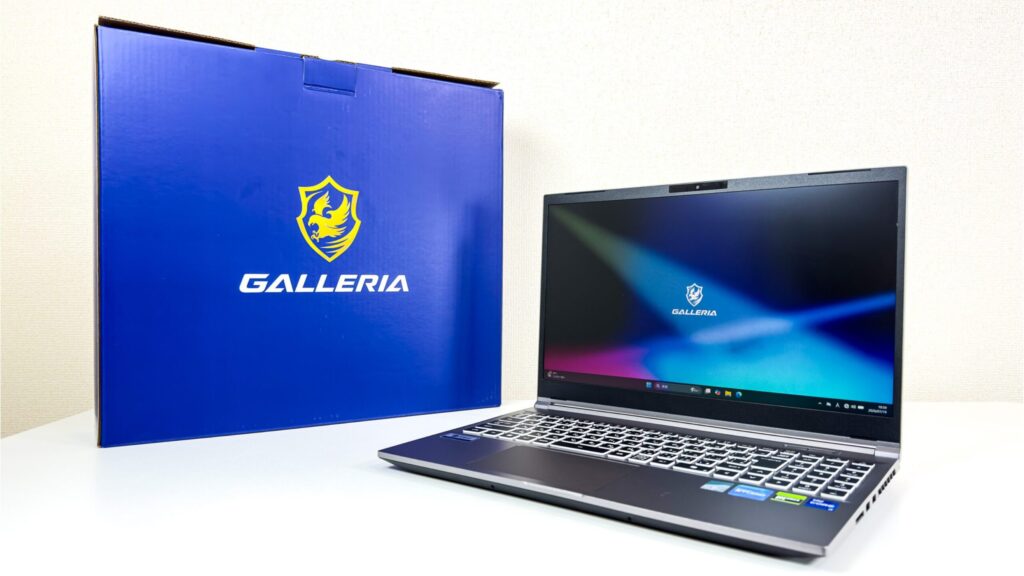
「GALLERIA RL7C-R35-5N」は、GeForce RTX 3050 6GB Laptop GPUを搭載した、15.6インチのコスパに優れたゲーミング向けノートPCです。
CPUにはインテル Core i7-13620Hを採用しており、フルHDでPCゲームを楽しめるだけでなく、学校の課題や仕事、普段使いにも活用しやすい構成となっています。
ディスプレイは最大165Hzの高リフレッシュレートに対応し、Apex Legendsのような動きの速いゲームでも、滑らかな映像を表示しやすい点が魅力です。
この記事では、GALLERIA RL7C-R35-5Nの外観やディスプレイ、キーボード、インターフェースに加え、基本性能やゲームでの快適性まで詳しくレビューします。
- PSやNintendo SwitchからPCゲームへ移行したい人
- フルHDでPCゲームを楽しみたい人
- ゲームと学校・仕事の両方に使えるPCが欲しい人
GALLERIA RL7C-R35-5Nのスペック・概要

| 名称 | GALLERIA RL7C-R35-5N |
| OS | Windows 11 Home |
| ディスプレイ | 15.6インチ・フルHD・非光沢 165Hz |
| CPU | Core i7-13620H |
| GPU | GeForce RTX 3050 6GB Laptop GPU |
| メモリ | 16GB |
| SSD | 500GB |
| サイズ | 約360×244×24mm |
| 重量 | 約2.1kg |
| 価格 | 169,980円 ※2026年11月時点での価格 |
GALLERIA RL7C-R35-5Nは、これからフルHDでPCゲームを始めたい方に向けたゲーミング向けノートPCです。
CPUにはCore i7-13620H、GPUにはRTX 3050 6GB Laptop GPUを搭載し、競技系の軽量タイトルはもちろん、画質設定を調整すれば、中量級や一部の重量級タイトルも楽しめます。
最新ゲームを常に最高画質で遊ぶためのハイエンドモデルではありませんが、タイトルに合わせて画質やアップスケーリングを調整することで、滑らかな映像と快適な操作感を狙える構成です。
 テクリス
家庭用ゲーム機からPCゲームへ移行したい人にも選びやすいモデルだゾ!
 イヤバズ
Core i7とRTX 3050、165Hz液晶を備えて139,980円なら、コスパにも注目したいモデルですね。
なお、標準SSDは500GBのため、大型ゲームを複数インストールする場合は「1TB以上へのカスタマイズ」も検討しておきましょう。
- Core i7とRTX 3050を搭載し、フルHDでPCゲームを始めやすい
- 165Hz液晶で動きの速いゲームを滑らかに表示しやすい
- Wi-Fi 6Eと有線LANの両方に対応
- 重量級ゲームでは画質やアップスケーリングの調整が必要
- 標準SSDは500GBで、大型ゲームを複数保存すると不足しやすい
外観(デザイン)/大きさ/重さ
外観(デザイン)
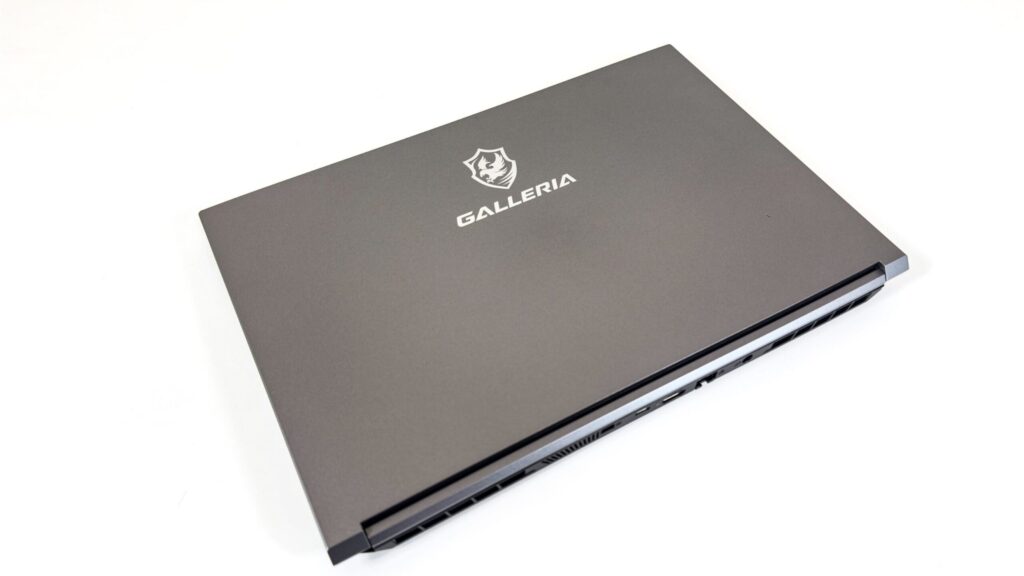
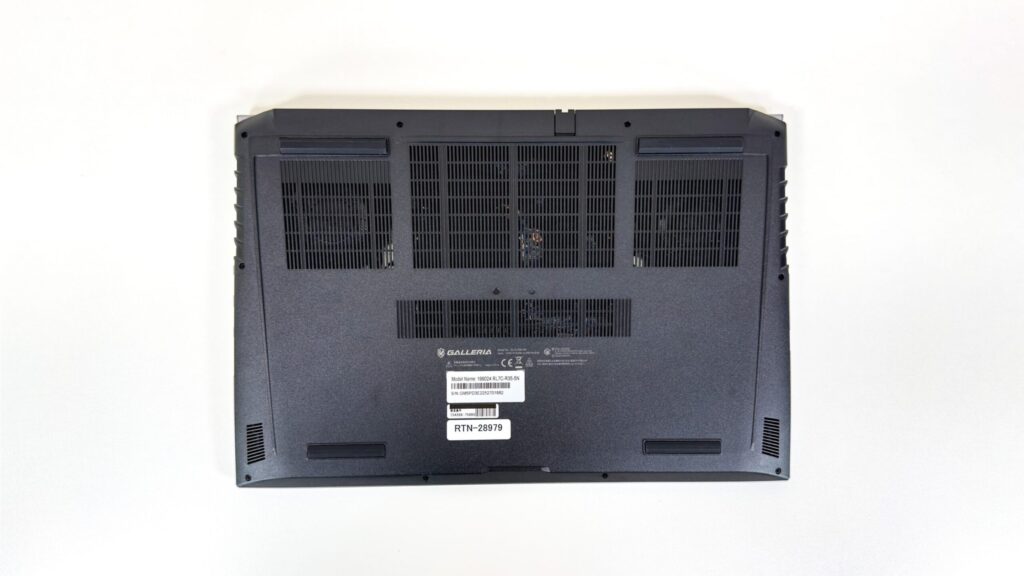
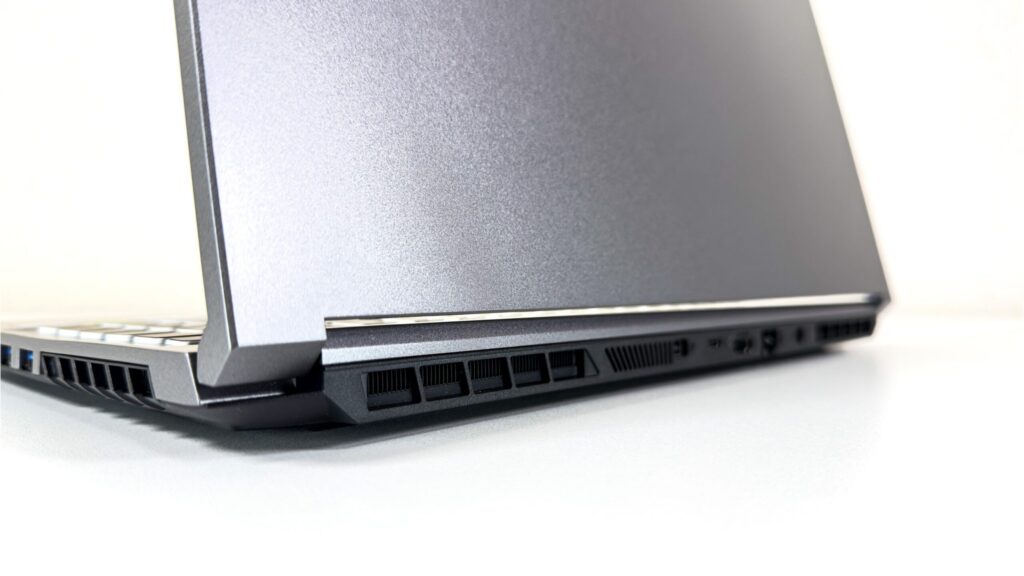
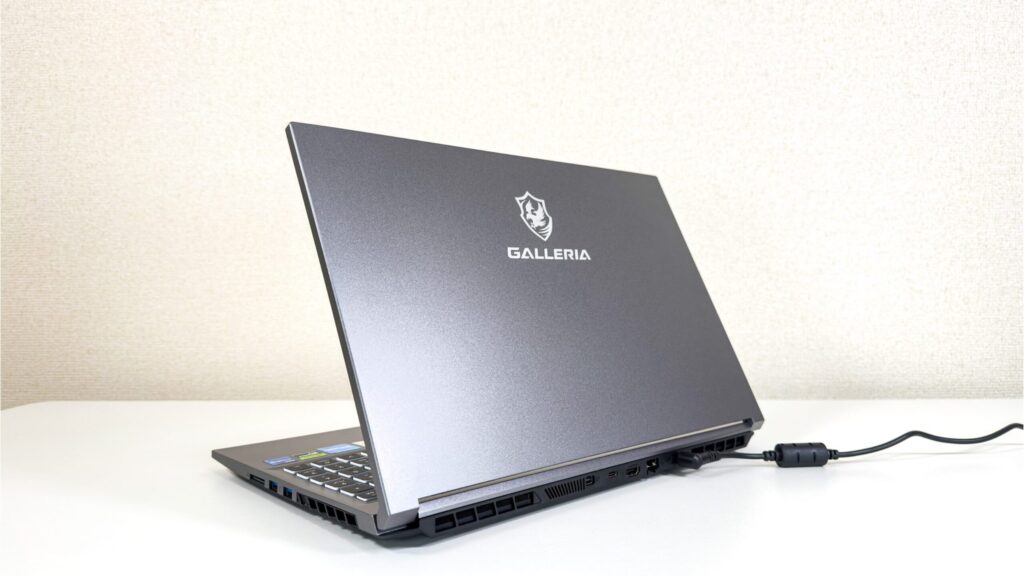
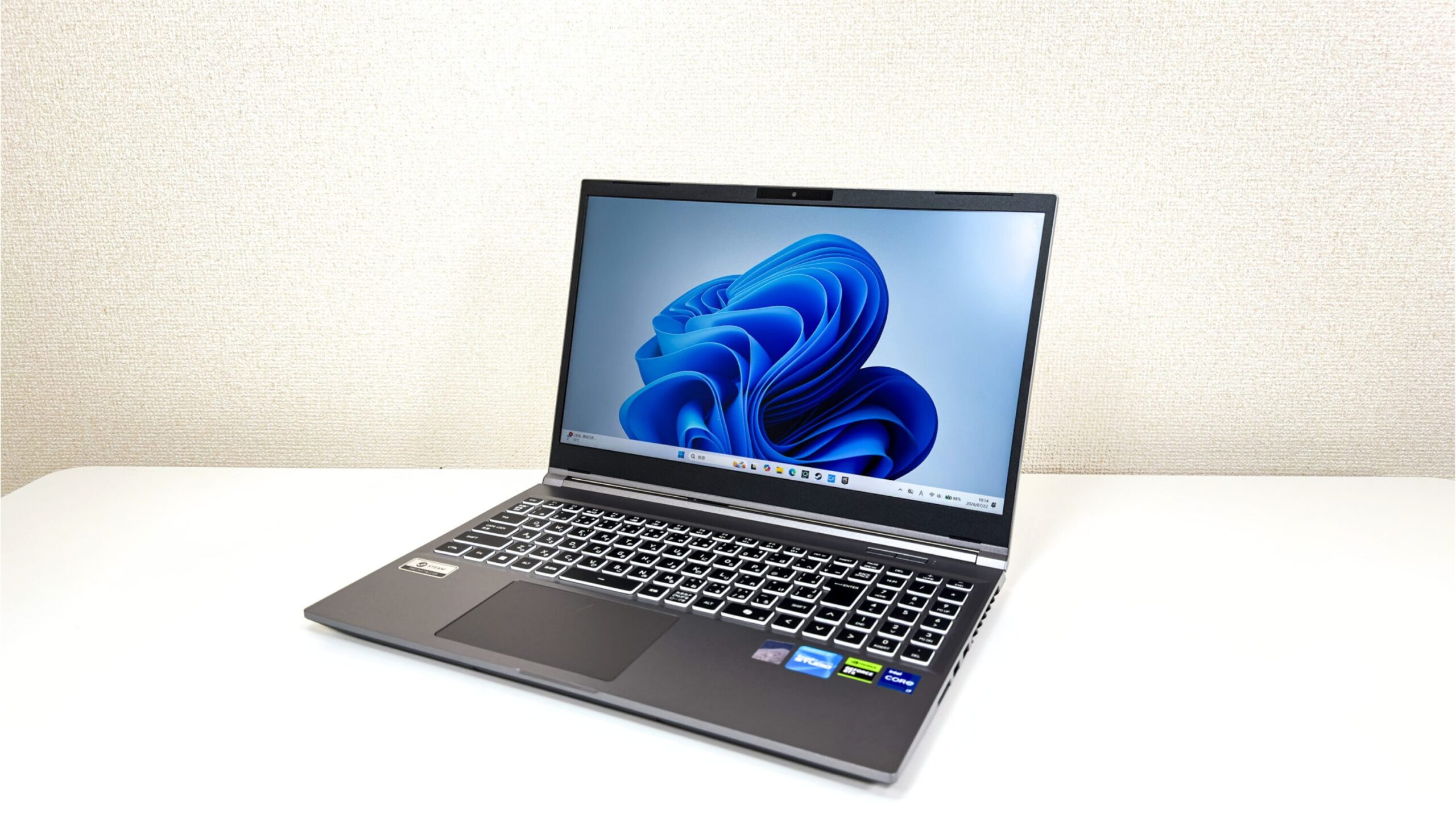
GALLERIA RL7C-R35-5Nは、ガンメタリックの落ち着いたカラーを採用しています。
派手なライティングを前面に押し出したデザインではなく、ゲーミング向けPCらしい存在感を残しながら、学校や仕事のデスクにも置きやすい外観です。
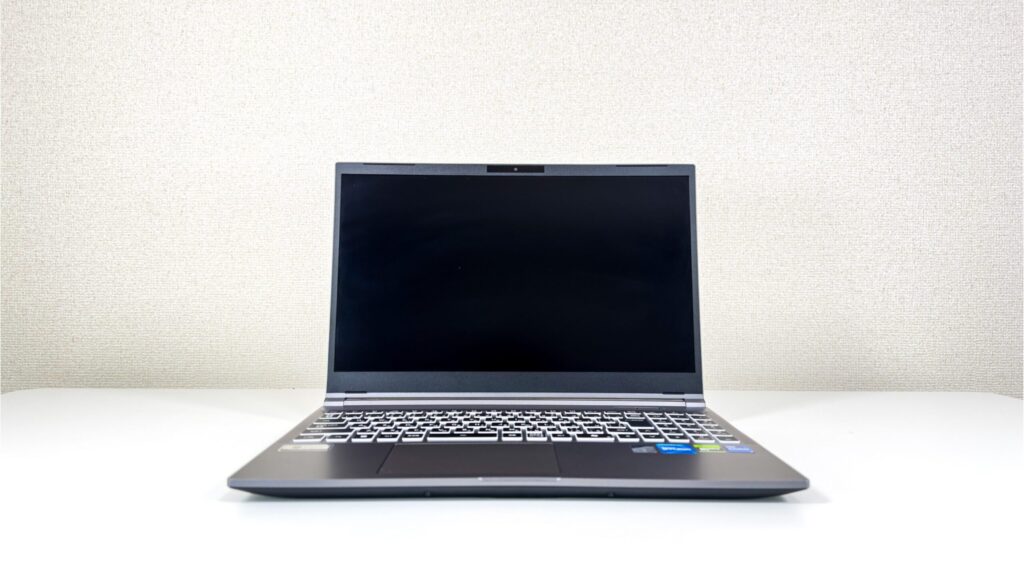
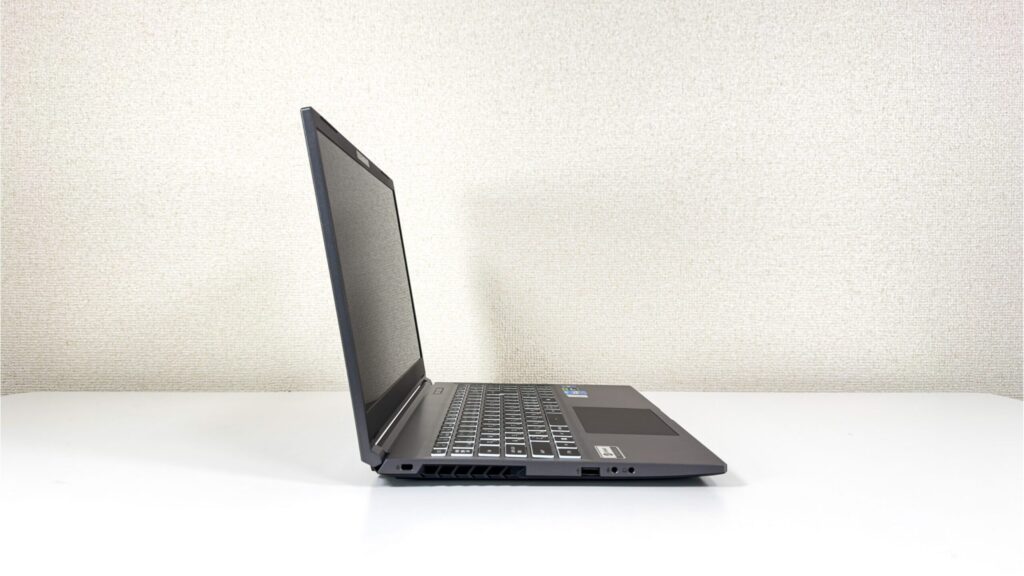
実際に手に取ると、ひんやりとした金属の冷たさと重厚感が手に伝わり、指紋や汚れは目立ちにくい印象です。
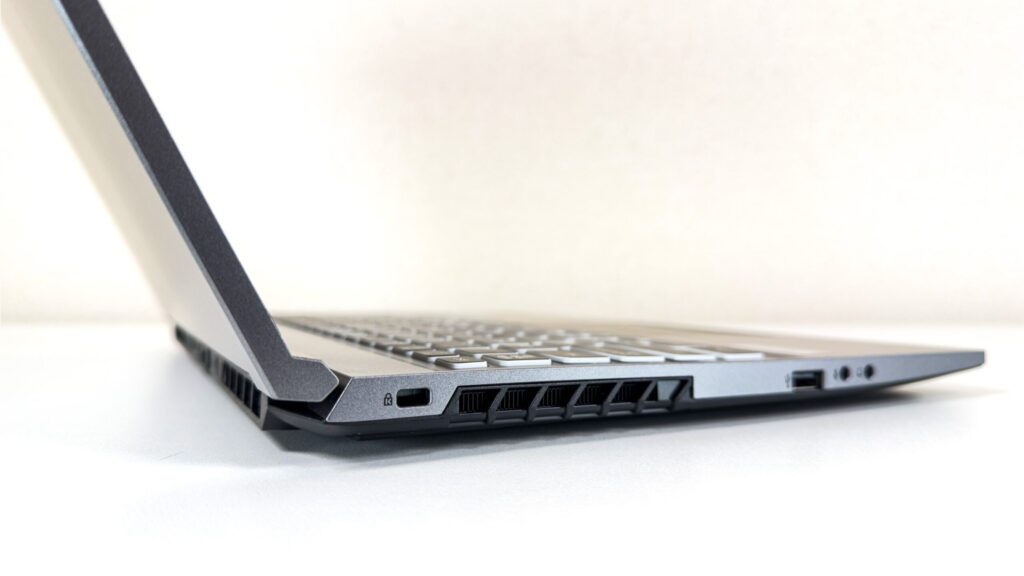
天板やキーボード面を軽く押したときのたわみ、軋みなどはほとんど感じない剛性の高い仕上がりで、ヒンジ部分にも安定感がありました。
テクリスゲーム専用機らしさが強すぎないから、普段使いにも合わせやすいネ!
 イヤバズ
背面と側面には吸排気口が設けられており、高負荷時に発生する熱を外へ逃がす構造です。
見た目の派手さよりも、ゲーム、学校、仕事など、幅広い場面で使いやすいデザインを重視したモデルという印象です。
大きさ・重さ
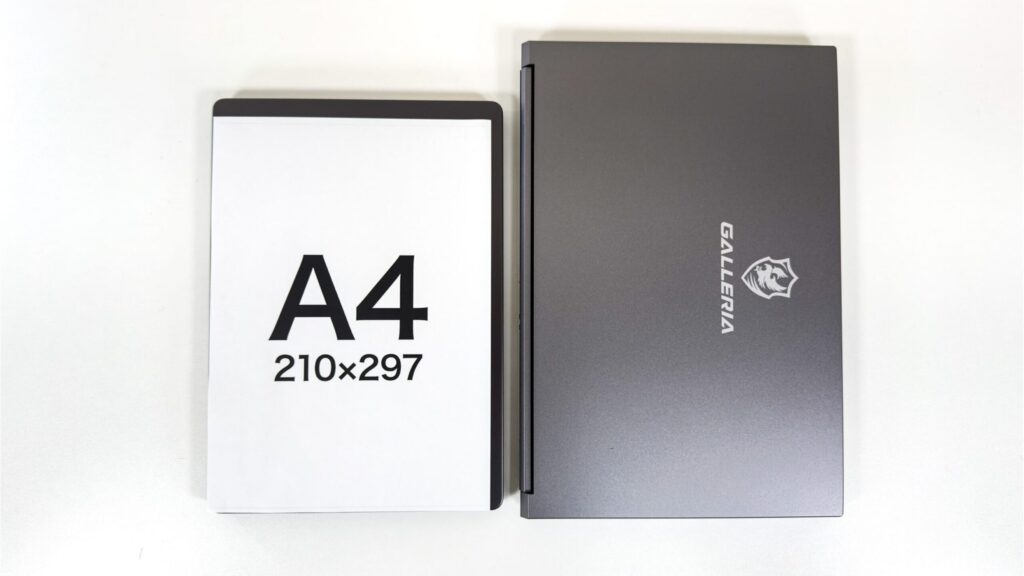
本体サイズは、約360mm(幅)×244mm(奥行)×24mm(高さ)です。
15.6インチのゲーミング向けノートPCとしては標準的なサイズで、視認性が高く映像に没頭しやすいサイズ感です。
イヤバズ公称重量は約2.1kgあります。
部屋の中や近場の屋外への持ち出しには「比較的対応しやすい」ものの、一般的な薄型モバイルノートと比べると重く、ACアダプターを含めて毎日持ち歩く場合、負担を感じる可能性があります。
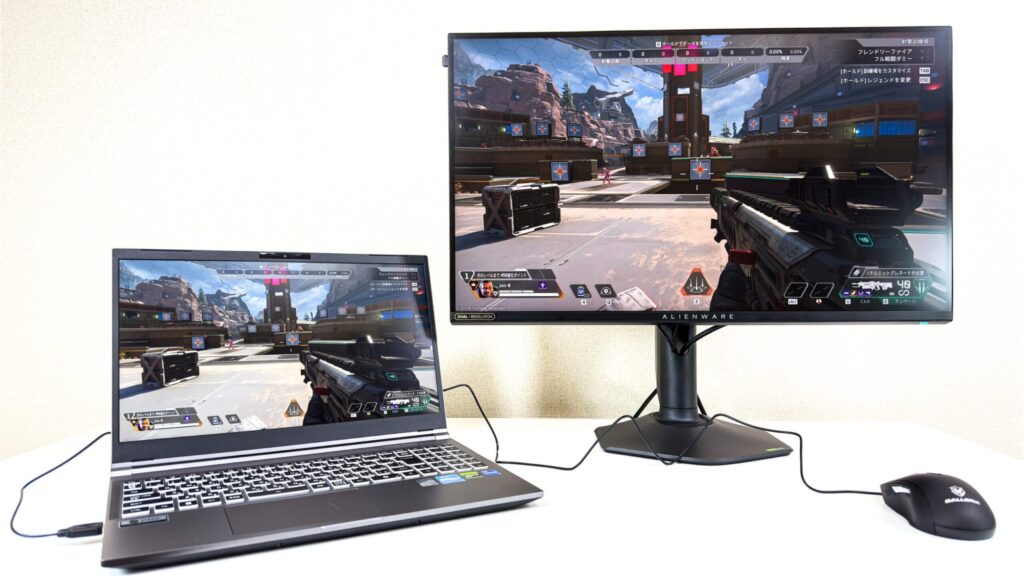
自宅では外部モニターやゲーミングデバイスを接続し、外出時には本体だけで使用できるのは、ゲーミング向けノートPCならではのメリットです。
付属品
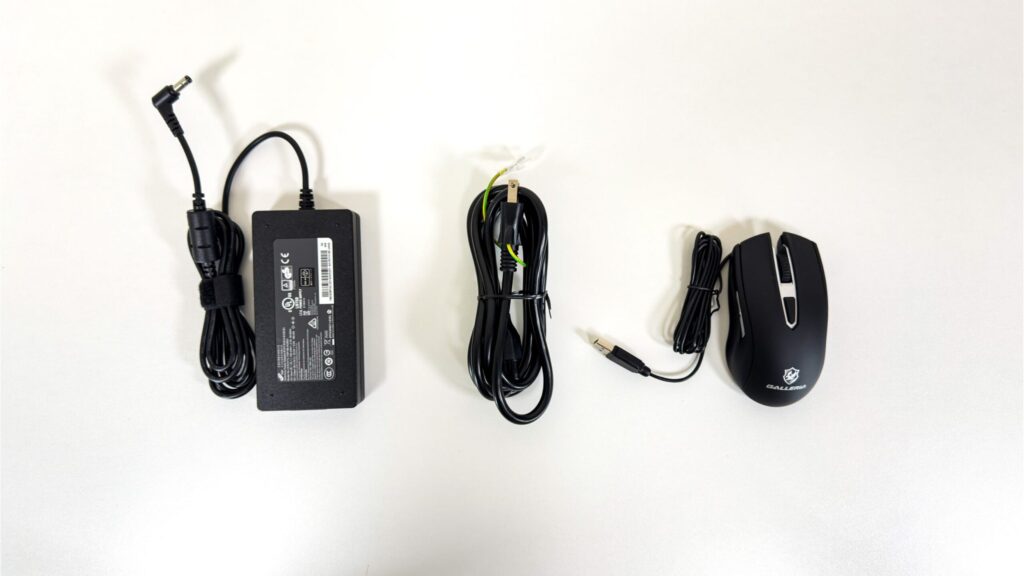
付属品として、ACアダプター、電源ケーブル、ゲーミングマウスが同梱されています。
ACアダプターは最大180Wの出力に対応しており、ゲームなどで高い負荷がかかる場面でも、本機へ安定して電力を供給できます。
イヤバズなお、本機には紙媒体の取扱説明書は付属しておらず、公式ウェブサイトから閲覧する形式となっています。
キーボード
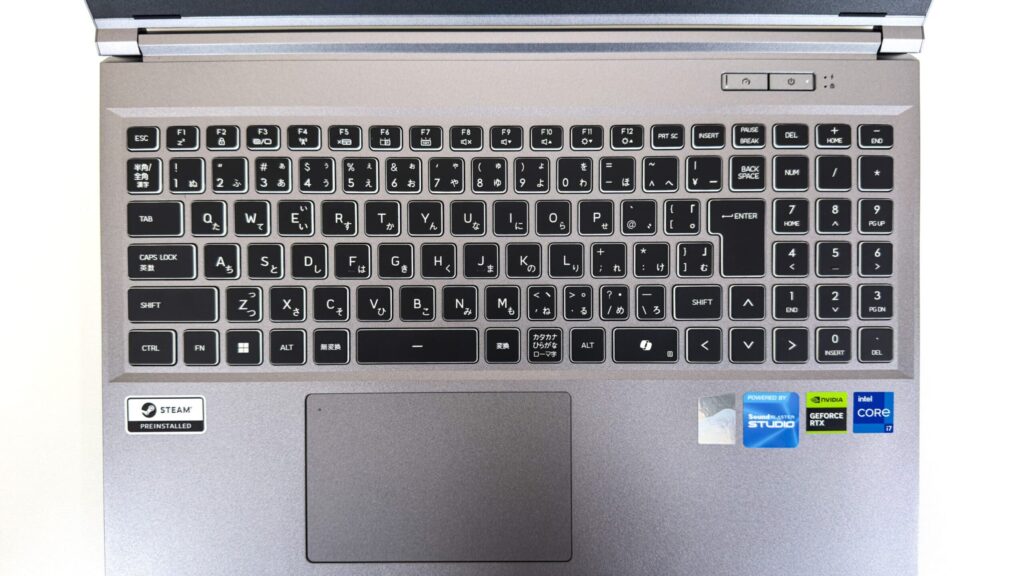
キーボードは右側にテンキーが用意されているため、ゲームだけでなく、Excelでの数値入力や学校・仕事の作業にも使いやすい構成となっています。
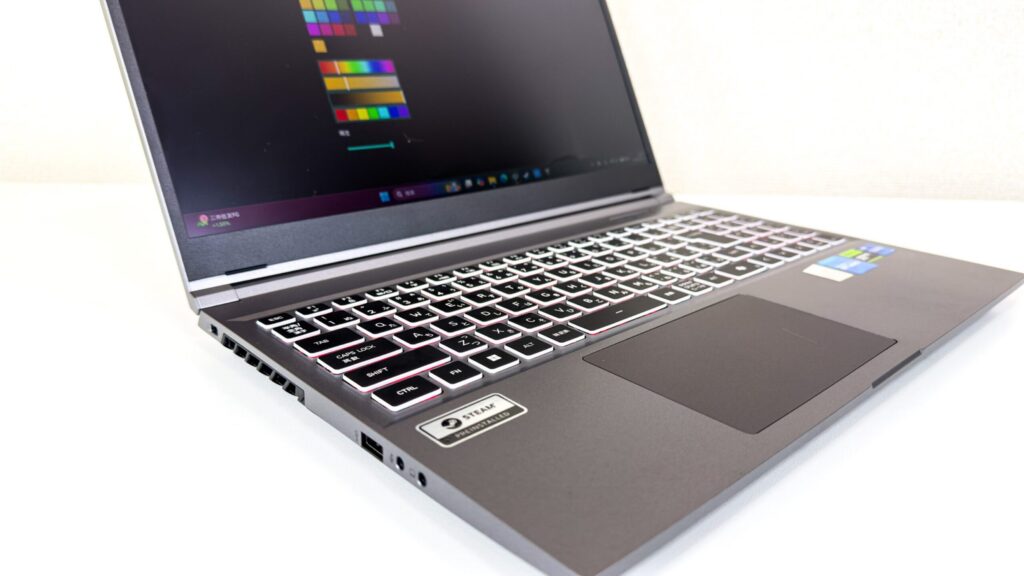 イヤバズ
キーボードはバックライトに対応しており、暗い部屋でもキーの位置を確認しやすくなっています。
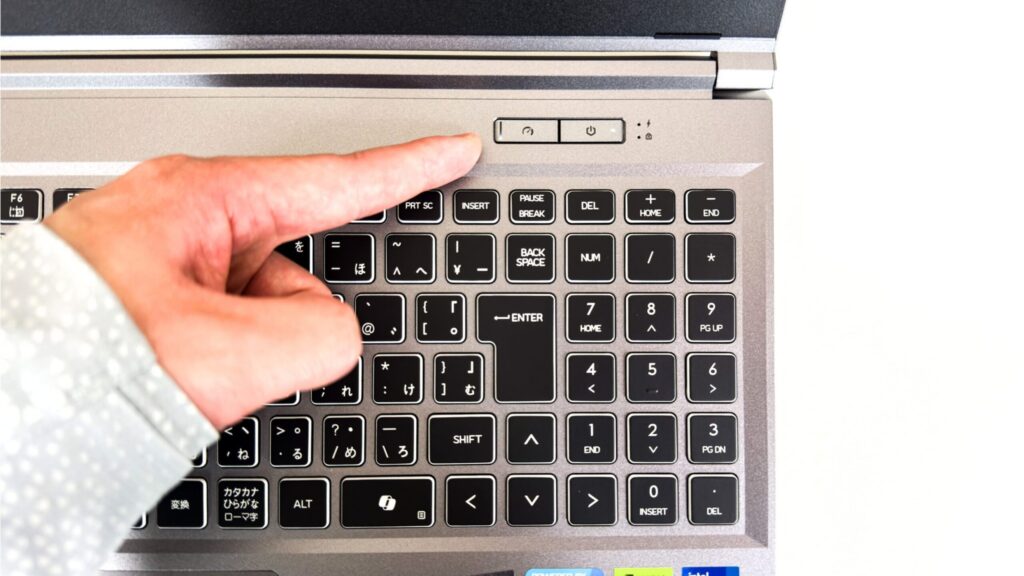
電源ボタンの隣にはモード切り替えスイッチがあり、「オフィス」「スタンダード」「ターボ」の3種類から、用途に合った動作モードをすぐに選択できます。
テクリス普段使いはオフィス、ゲーム時はターボなど、用途に合わせて切り替えられるゾ!
実際にタイピングしたところ、キーストロークは浅めで、キーを押した際にはコツコツとした心地よい反発が感じられました。
WASDキーやShiftキー、スペースキーも押しやすく、ゲーム中に目立った誤操作はありません。
タイピング音も比較的静かで、長時間の文章入力でも疲れにくいキーボードだと感じました。
タッチパッド
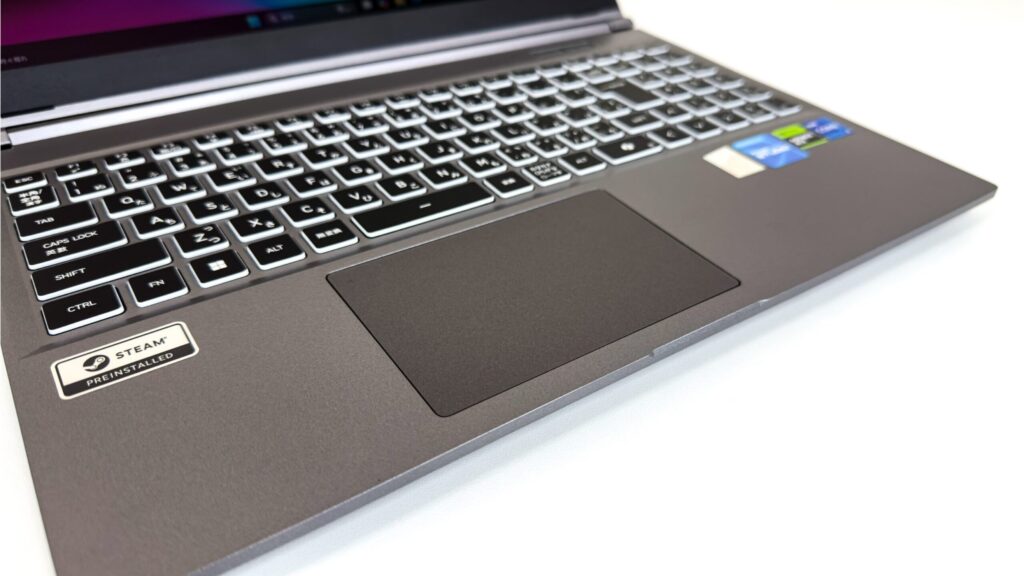
タッチパッドは表面が滑らかで指通りがよく反応も良好で、カーソルの追従性も高く、ブラウジングや文書作成ではストレスなく操作できました。
また、マルチジェスチャーにも対応しており、複数の指を使ってアプリやウィンドウを素早く切り替えられます。
| 指の本数 | 動かす方向 | 実行される操作 |
|---|---|---|
| 3本指 | ↑ 上へスワイプ | マルチタスク画面を表示 |
| 3本指 | ↓ 下へスワイプ | デスクトップを表示 |
| 3本指 | ← → 左右へスワイプ | アプリを切り替える |
| 4本指 | ← → 左右へスワイプ | ウィンドウを切り替える |
ゲームでは外付けマウスを使う場面が多いものの、外出先での軽作業ならタッチパッドだけでも十分に操作できます。
イヤバズクリックは「押し込み」と「タップ」の両方に対応しているため、好みに合わせて使い分けられる点も便利です。
ディスプレイ
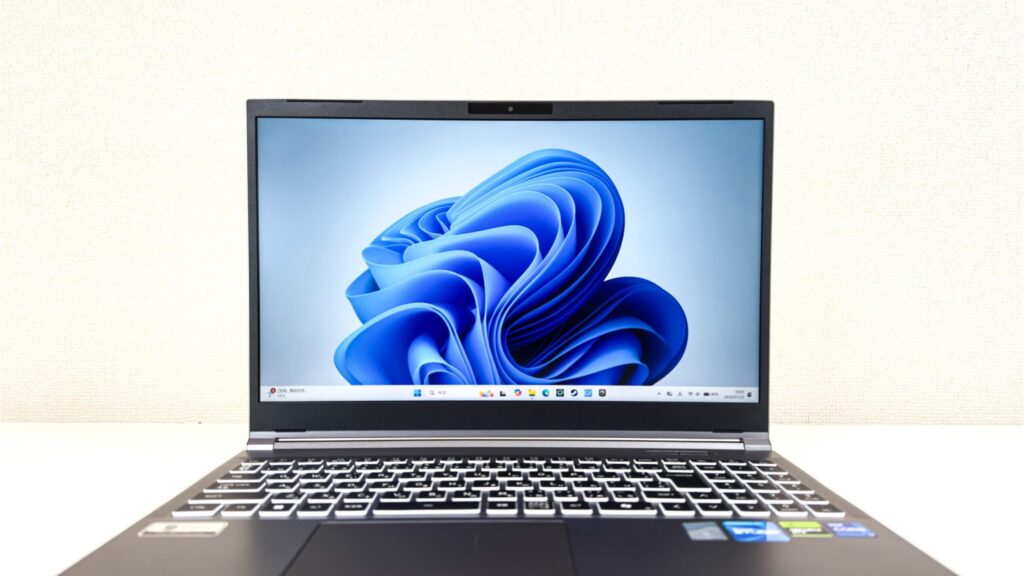
ディスプレイには、15.6インチのフルHD非光沢液晶を搭載しています。
イヤバズ解像度は1,920×1,080で、GeForce RTX 3050の性能を活かしやすい構成です。
最大リフレッシュレートは165Hzに対応しており、一般的な60Hz液晶よりも、視点移動やキャラクターの動きを滑らかに表示できます。
特にApex LegendsやVALORANTなど、比較的高fpsを狙いやすいタイトルとの相性が良好です。
テクリス高フレームレートを出せるゲームほど、165Hz液晶の滑らかさを実感しやすいネ!
イヤバズ本記事の「各種ゲームでの快適性」では、5タイトルを実際にプレイし、画質設定ごとのフレームレートや操作感を詳しく検証しています。
バッテリー性能
公式ページでは、記事作成時点のバッテリー駆動時間が「計測中」となっているため、実機で動画を再生してバッテリーの減り方を確認しました。
- 画面:フルスクリーン表示
- 電源設定:バランスモード(スタンダード)
- 画面輝度:約50%
上記の条件で動画を1時間再生したところ、バッテリー残量は100%から64%となり、36%消費しました。
動画視聴や文書作成などの軽作業であれば、バッテリー駆動でも問題なく使用できますが、ゲームではGPU性能が大きく制限されるため、快適にプレイするにはACアダプターへの接続が基本です。
外出先では動画視聴や文書作成、自宅ではACアダプターを接続してゲームを楽しむなど、用途に応じて使い分けるのがよいでしょう。
インターフェース
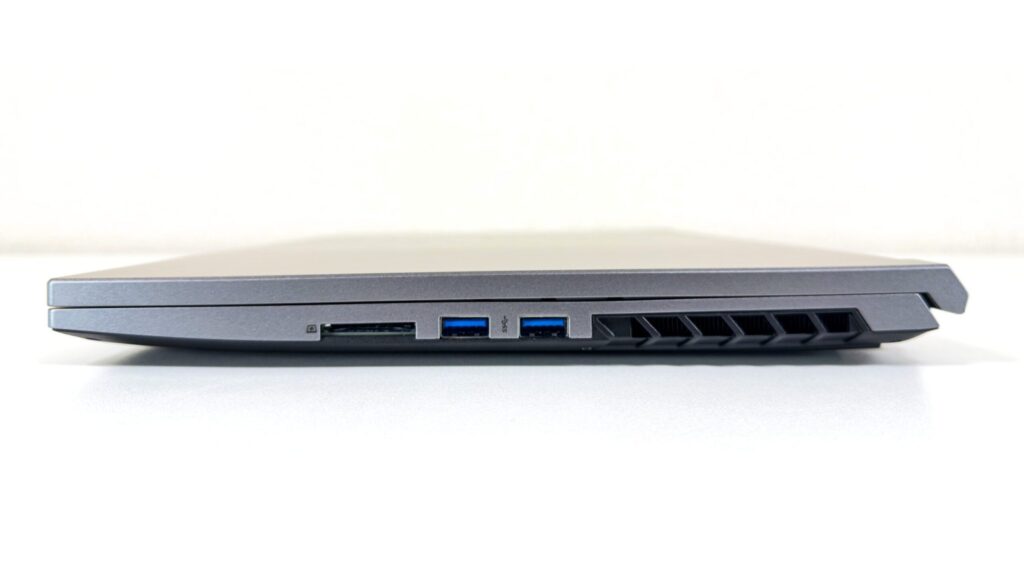
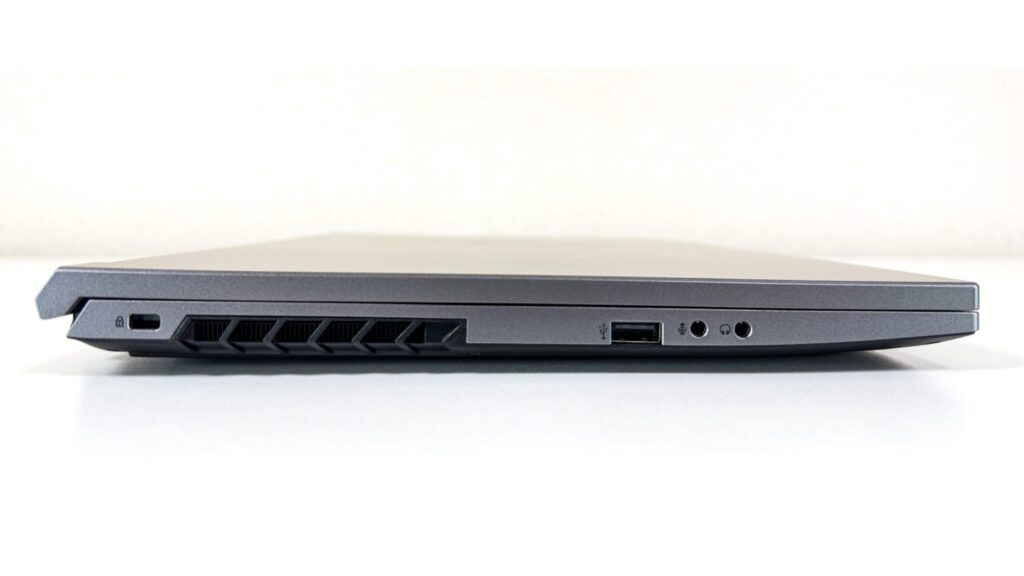
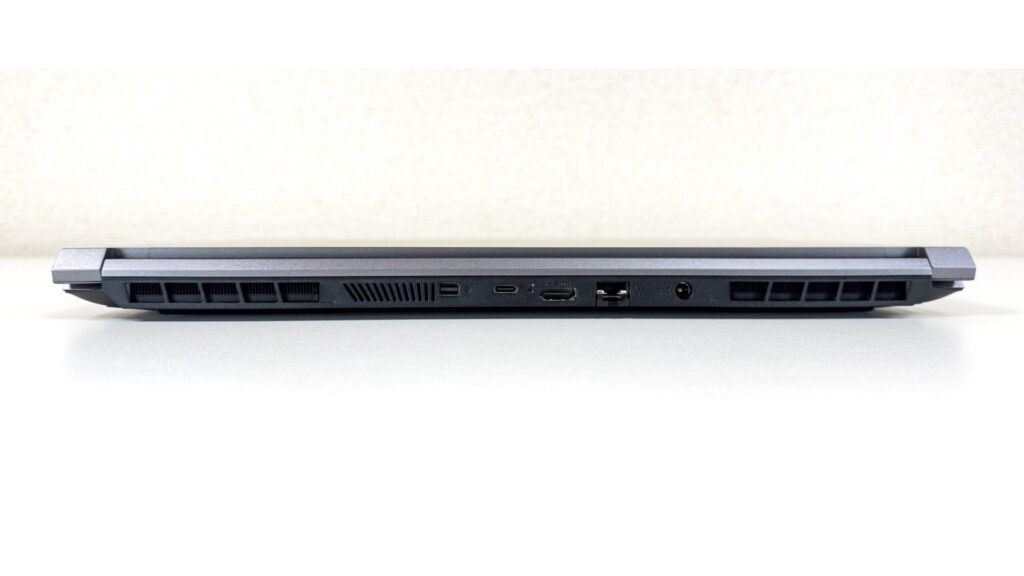
端子類は、本体の左右側面と背面に分けて配置されています。
右側面
- USB 3.2 Gen1 Type-A ×2
- SDカードリーダー
左側面
- セキュリティスロット
- USB 2.0 Type-A
- マイク入力(3.5mmジャック)
- 音声入出力(3.5mmジャック CTIA)
背面
- Mini DisplayPort 1.4a
- USB 3.2 Gen2 Type-C
- HDMI 2.1 Type A
- 有線LANポート
- 電源入力
映像端子や有線LANポート、電源入力は背面にまとまっているため、外部モニターへ接続した際もケーブルをデスクの奥へ逃がしやすい配置です。
なお、USB Type-C端子はデータ通信専用となっており、映像出力には対応していません。
イヤバズUSB Type-C経由で外部モニターへ接続したい方は注意しましょう。
通信機能は、Wi-Fi 6Eと1Gbps対応の有線LANを備えています。
普段はWi-Fiで手軽に接続し、オンライン対戦などで通信の安定性を重視するときは有線LANを使うなど、環境に合わせて選べます。
CPU・GPU・SSD性能
Core i7-13620H(CPU)
GALLERIA RL7C-R35-5Nには、ノートPC向けCPUのインテル Core i7-13620Hが搭載されています。
10コア16スレッド、最大4.90GHzで動作し、ゲームはもちろんブラウザやDiscord、動画視聴、Officeソフトなどを同時に使用する場面にも対応しやすい性能です。
実際にゲームをプレイしながら攻略サイトを閲覧したり、ブラウザで動画を再生しても、動作の重さを感じることなく快適に操作できました。
RTX 3050 6GB Laptop GPU(GPU)
GPUには、GeForce RTX 3050 6GB Laptopを搭載しています。
レイトレーシングやDLSS超解像度、NVIDIA Reflexなどに対応しており、対応タイトルでは映像表現や操作性を高められます。
なかでもDLSS超解像度は、描画負荷を抑えながらフレームレートを伸ばしやすく、負荷の高いゲームを遊ぶ際に役立つ機能です。
一方、RTX 40シリーズ以降で利用できるNVIDIA DLSSフレーム生成には対応していません。
軽量ゲームでは高fpsを狙い、重いゲームでは画質やDLSSを調整するのがポイントです。
500GB(SSD)
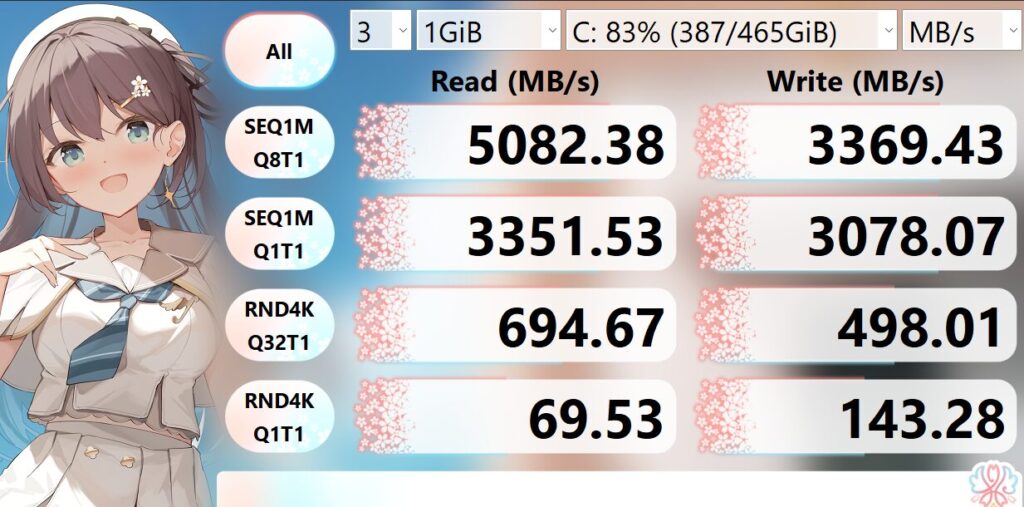
| 読み込み速度(Read) | 書き込み速度(Write) |
|---|---|
| 5,082MB/s | 3,369MB/s |
この数値の優劣に関しては、下記の表を参考にしてみて下さい。
| ゲーム利用時の動作性 | |
|---|---|
| 5,000MB/s以上 (NVMe Gen4) | とても快適 |
| 1,500MB/s以上 (NVMe Gen3) | 快適 |
| 500MB/s以上 (SATA3) | やや快適 |
| 300MB/s以下 (HDD) | 不快(軽いゲームなら問題なし) |
読み込み速度は5,000MB/sを超えており、NVMe Gen4 SSDとして十分に高速です。
Windowsの起動やアプリの立ち上げ、ゲームのロードなどでも、待ち時間を感じにくい性能を備えています。
テクリスゲームだけでなく、普段使いでも快適さを実感しやすい速度だネ!
なお、標準のストレージ容量は500GBです。
近年の大型ゲームは1タイトルで100GB以上使用する場合もあるため、複数のゲームをインストールする予定なら、購入時に1TB以上へカスタマイズすることも検討しましょう。
各種ゲームでの快適性
GALLERIA RL7C-R35-5Nで実際にゲームをプレイし、画質設定ごとのフレームレートを検証しました。
ゲーミング向けノートPCは、ACアダプター接続時とバッテリー駆動時で性能が大きく変わる場合があるため、今回は両方の条件でパフォーマンスを測定しています。
検証したタイトルは、Apex Legends、Street Fighter 6、VALORANT、原神、鳴潮の5つです。
Apex Legends
| FHD(1,920×1080) | ||
|---|---|---|
| 画質設定 | 実戦 | 訓練所 |
| 最高設定 | 133fps (82fps) | 90fps (62fps) |
| 最低設定 | 170fps (94fps) | 141fps (98fps) |
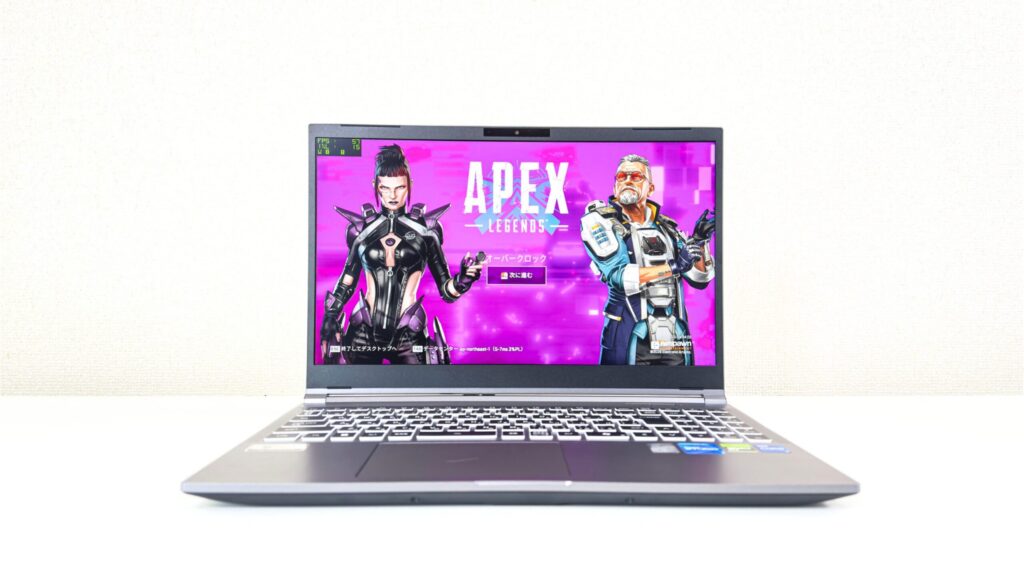
Apex Legendsはターボモード・フルHDで検証しましたが、ACアダプター接続時は最高設定で平均133fps、最低設定で平均170fpsを記録しました。
最高設定でも滑らかに遊べますが、165Hzディスプレイを活かすなら最低設定がおすすめです。
一方、バッテリー駆動時は平均8〜12fpsまで低下し、快適なプレイは困難でした。
テクリスApexを遊ぶときは、ACアダプターへの接続が必須だゾ!
ゲーム中は背面からの排熱も多いため、排気口を塞がないように本体を設置することを心がけましょう。
Street Fighter 6
| FHD 1,920×1,080 | |
|---|---|
| 最高設定 | 60fps |
| 最低設定 | 60fps |
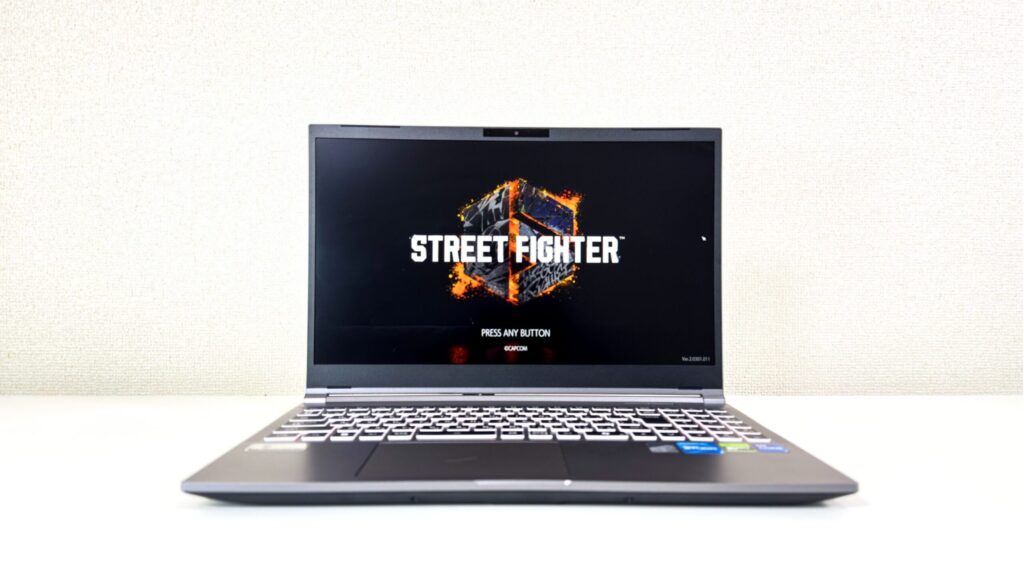
ストリートファイター6も、ターボモード・フルHDで検証しました。
ACアダプター接続時は、最高設定・最低設定ともに上限の60fpsを維持しており、対戦中も安定してプレイできます。
こちらも、バッテリー駆動時は最低設定でも7fpsまで低下し、最高設定ではフリーズして正確な数値を測定できませんでした。
テクリスストリートファイター6を遊ぶときも、ACアダプター接続が前提だゾ!
VALORANT
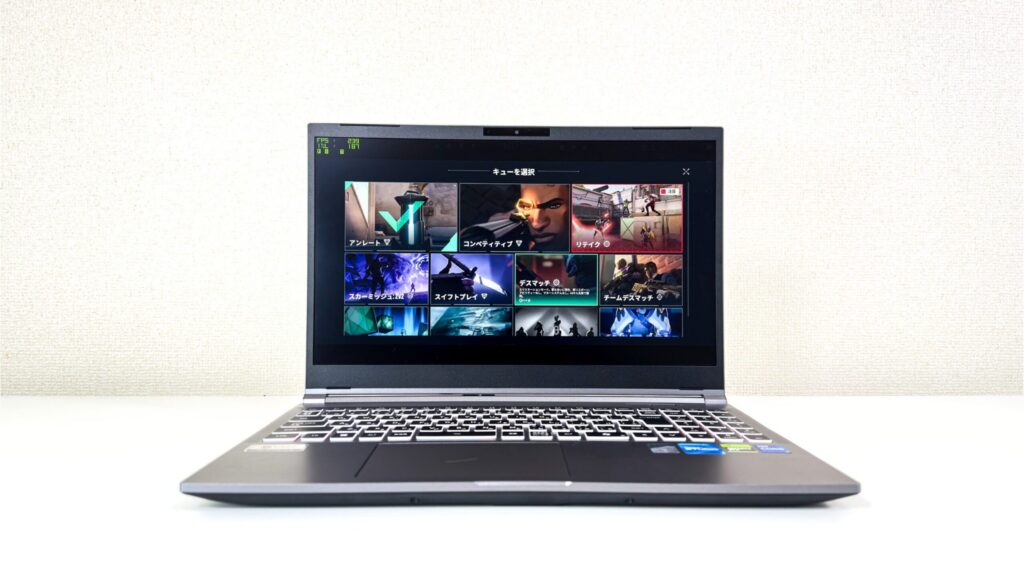
| FHD 1,920×1,080 | |
|---|---|
| 最高設定 | 238fps (123fps) |
| 最低設定 | 239fps (137fps) |
ACアダプター接続時は、最高設定・最低設定ともに平均約239fpsを記録しました。
最高設定でも本体の165Hzディスプレイを十分に活かせるため、画質を下げなくても快適にプレイできますが、ゲーム中はファン音が大きく、やや気になりました。
バッテリー駆動時は最高設定で平均48fpsまで低下し、FPSゲームとしては動作の重さを感じます。
最低設定では平均106fpsまで伸びるため、カジュアルに遊ぶ程度なら対応可能です。
イヤバズ競技性を重視するならACアダプター接続、外出先で気軽に遊ぶならバッテリー・最低設定が良さそうです。
原神
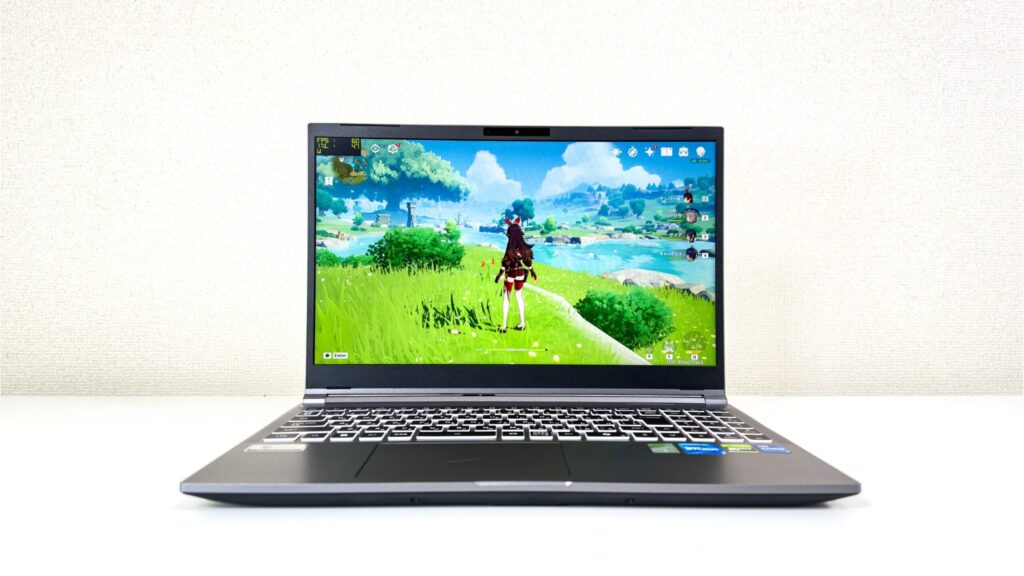
| FHD 1,920×1,080 | |
|---|---|
| 最高設定 | 60fps (46fps) |
| 最低設定 | 60fps (47fps) |
ACアダプター接続時は、最高・最低設定ともに上限の平均60fpsを記録したため、問題なく快適にプレイできます。。
1% Lowも46〜47fpsに収まっており、最高設定でも滑らかにプレイできました。
なお、プレイ中は背面からの排熱をやや感じます。
イヤバズ原神を快適に遊ぶ場合も、ACアダプター接続が基本です。
鳴潮
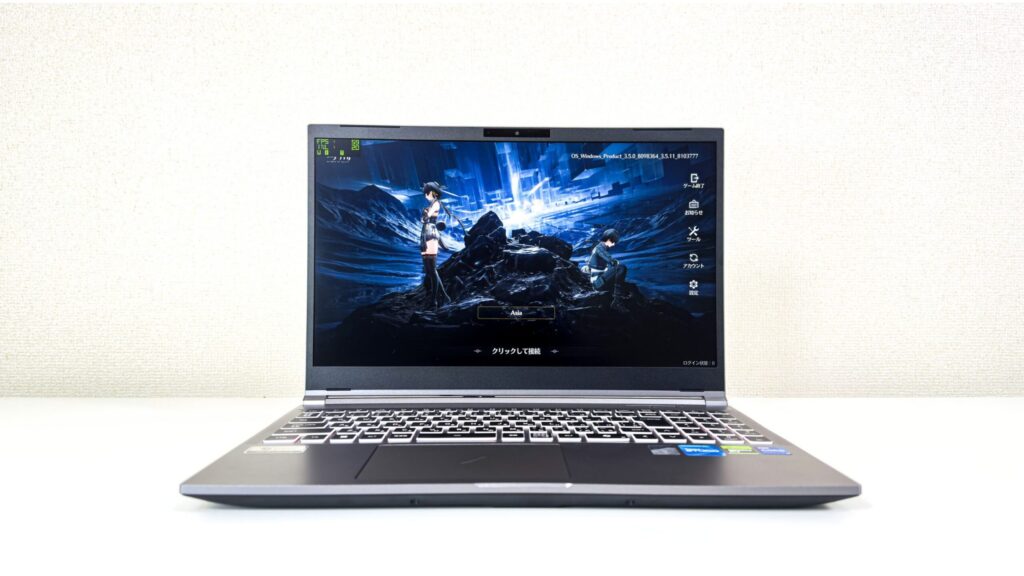
| FHD 1,920×1,080 | |
|---|---|
| 最高設定 | 59fps (25fps) |
| 最低設定 | 60fps (38fps) |
ターボモード・フルHD、DLSSを有効化し、超解像モードをDLAAに設定して検証しました。
ACアダプター接続時は、最高設定で平均59fps、最低設定で平均60fpsを記録。
本環境ではほぼ上限に達しており、最高設定でも快適にプレイできますが、高負荷時は背面からの排熱が多めです。
こちらもバッテリー駆動時は平均7〜19fpsまで低下し、動作のカクつきが目立つ印象でしたので、ACアダプター接続でのプレイが基本となりそうです。
主なゲーム向け機能
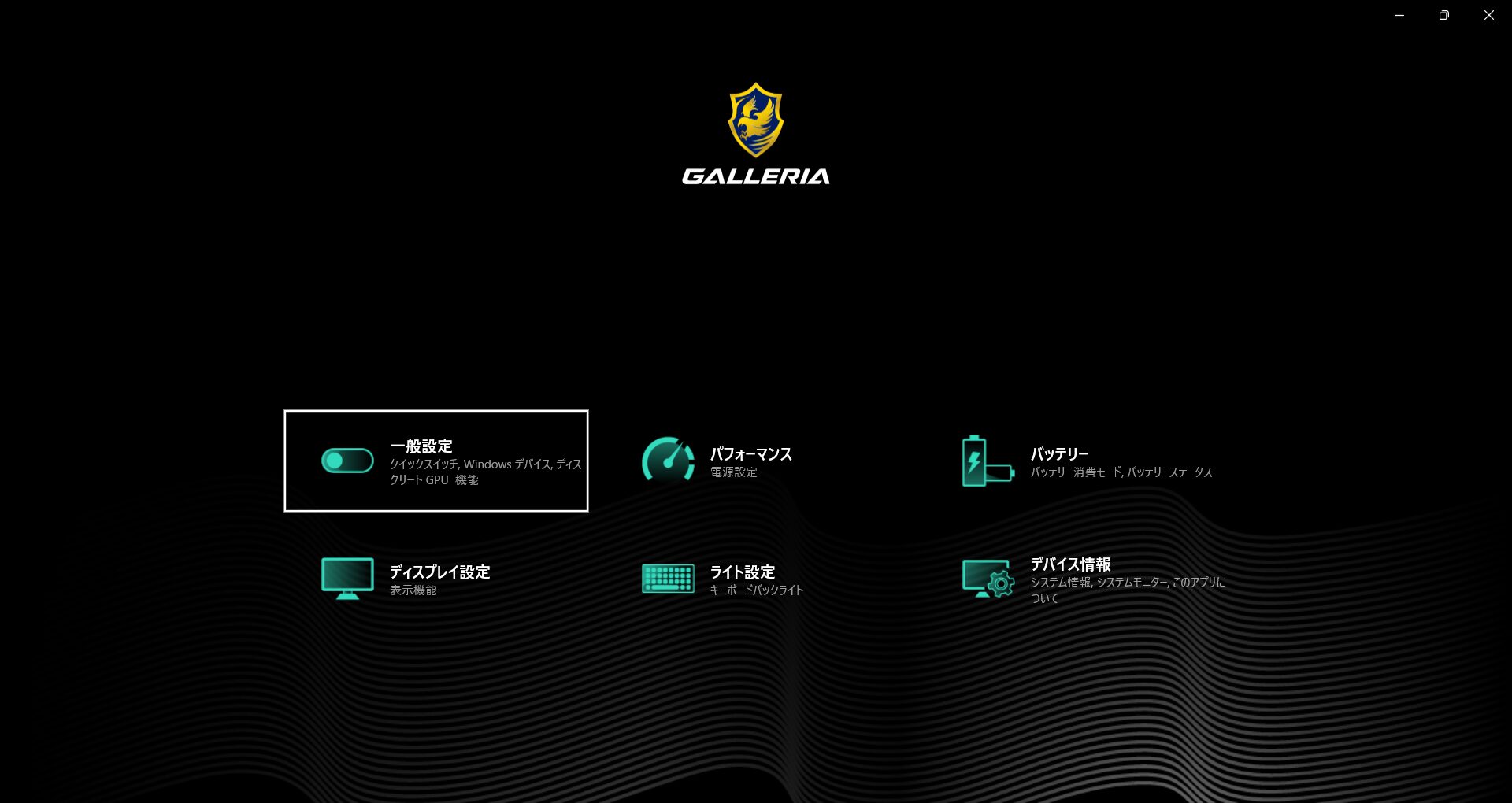
GALLERIA RL7C-R35-5Nには、専用アプリ「Gaming Center」がはじめからインストールされています。
Gaming Centerを使うと、ゲーム性能やファンの動作、キーボードライトなどを、ひとつの画面から簡単に設定できます。
| 機能 | できること |
|---|---|
| 動作モード | 普段使い・標準・高性能の3モードを切り替えられる |
| PCの状態確認 | CPUやGPUの使用状況、ファンの動きを確認できる |
| ゲーム操作設定 | Windowsキーやタッチパッドを無効にして誤操作を防げる |
| キーボードライト | 色や明るさ、光り方を変更できる |
| バッテリー設定 | 使用状況に合わせて充電方法を変更できる |
| 画面設定 | 色味や明るさを好みに合わせて調整できる |
特に便利なのが、動作モードの切り替えとゲーム操作設定です。
文書作成や動画視聴ではオフィスモード、ゲームでは性能を引き出しやすいターボモードを選ぶなど、用途に合わせて使い分けられます。
テクリス難しい設定をしなくても、用途に合ったモードを選ぶだけで使いやすいゾ!
本体のモード切り替えボタンでは、押すたびに各モードが順番に切り替わりますが、Gaming Centerでは使用したいモードを画面上から直接選べるため、より直感的に操作できます。
ゲーム中の誤操作防止やバックライトのカスタマイズも簡単に行えるため、PCゲーム初心者にも扱いやすいアプリです。
発熱
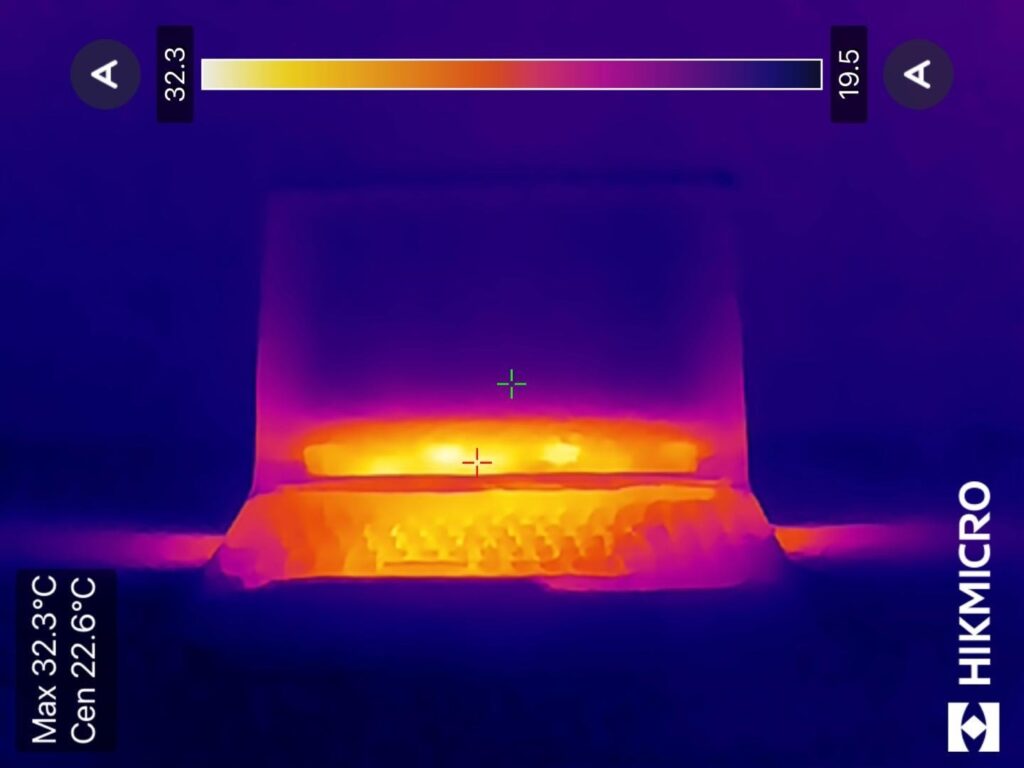
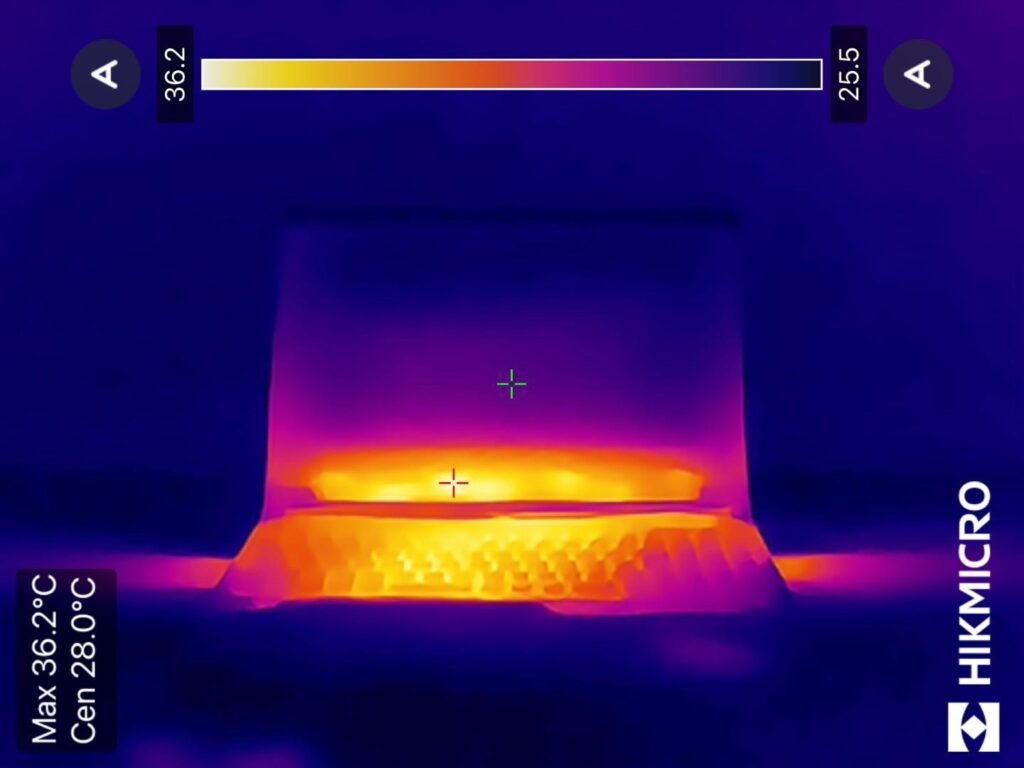
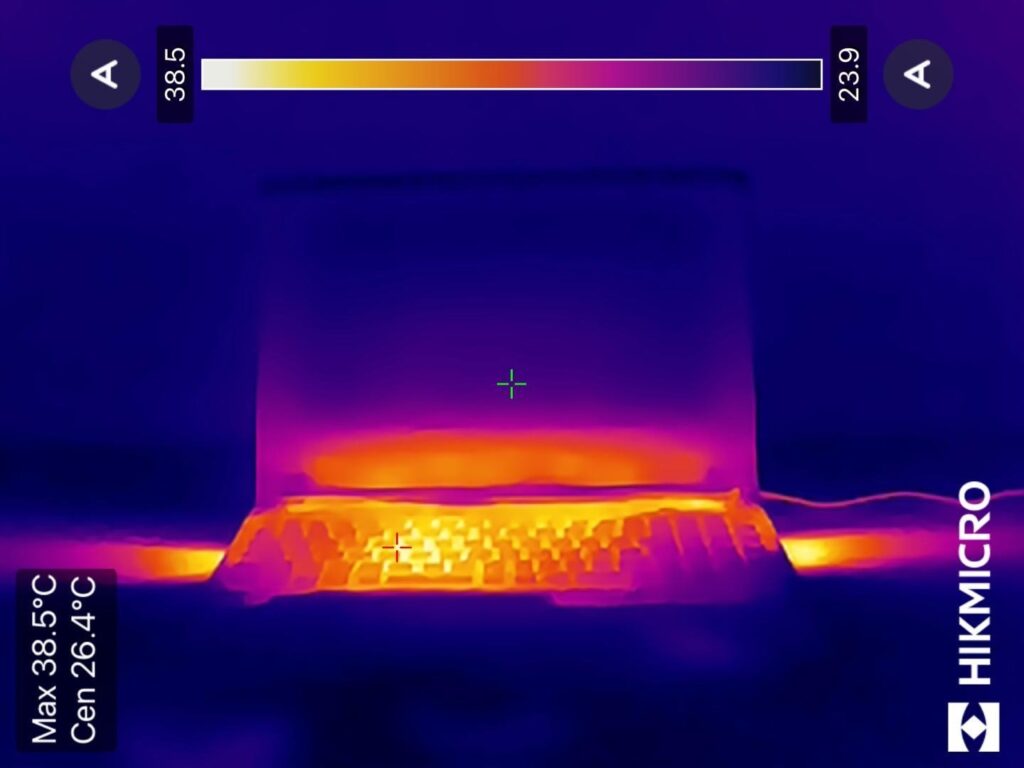
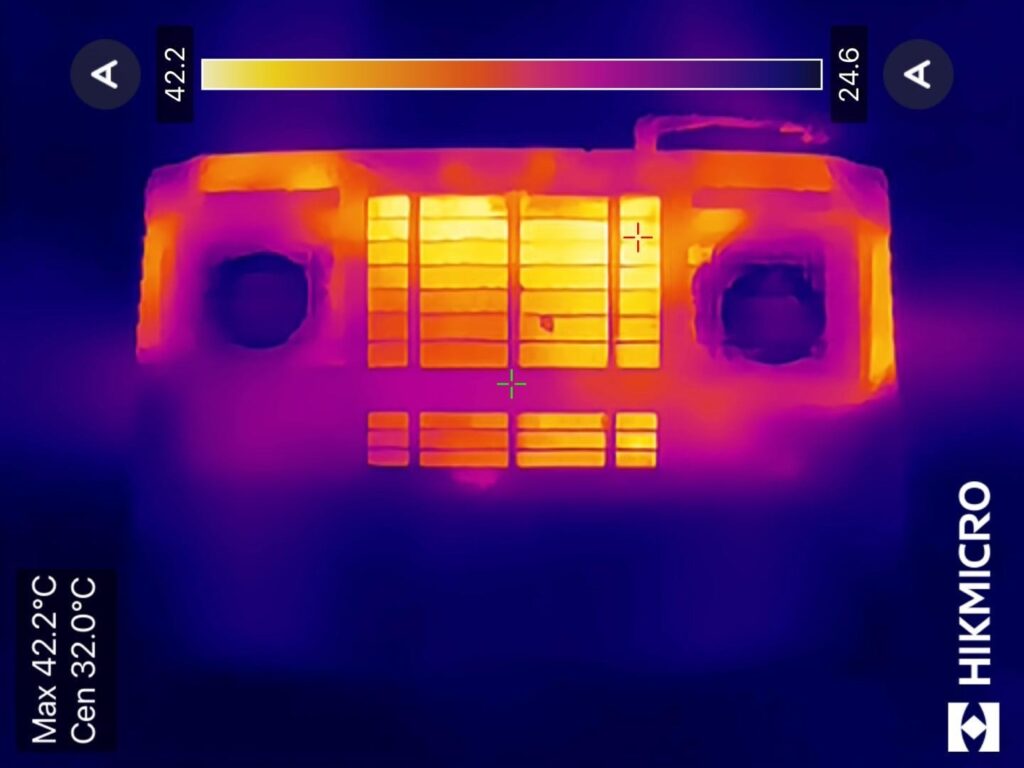
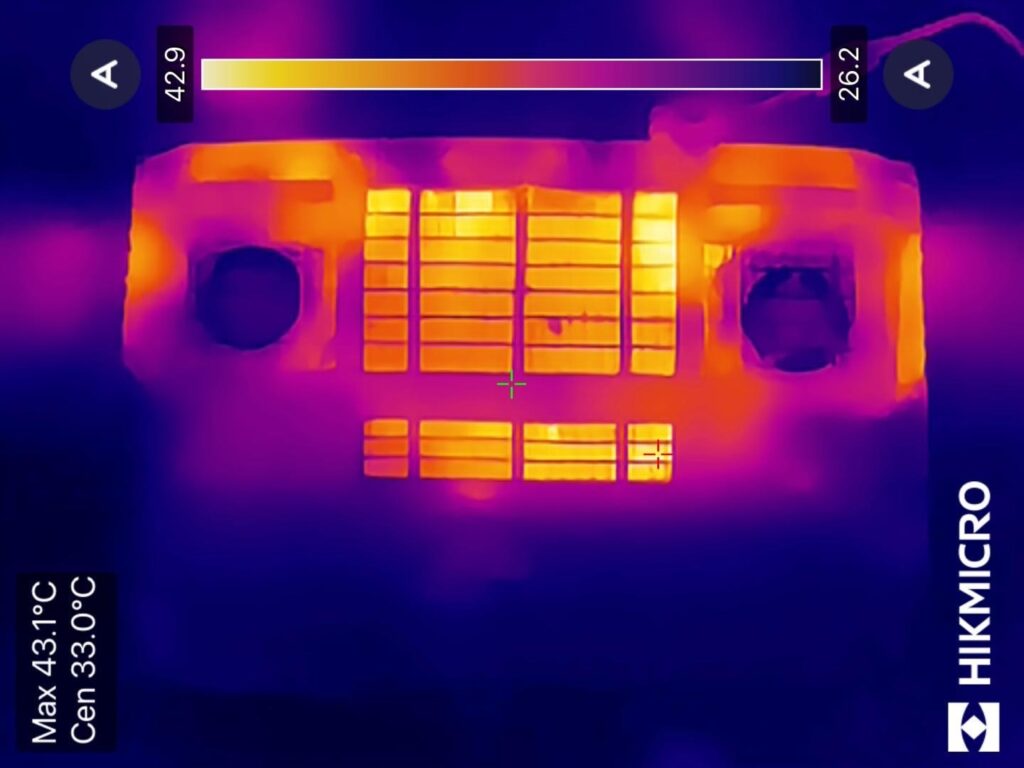
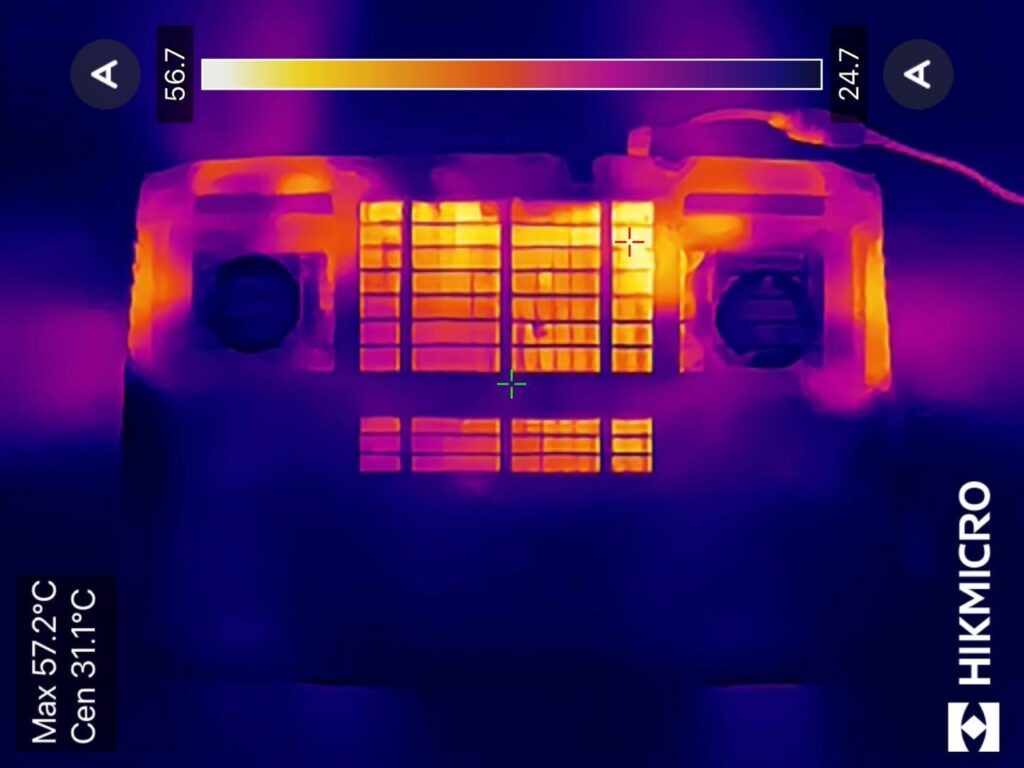
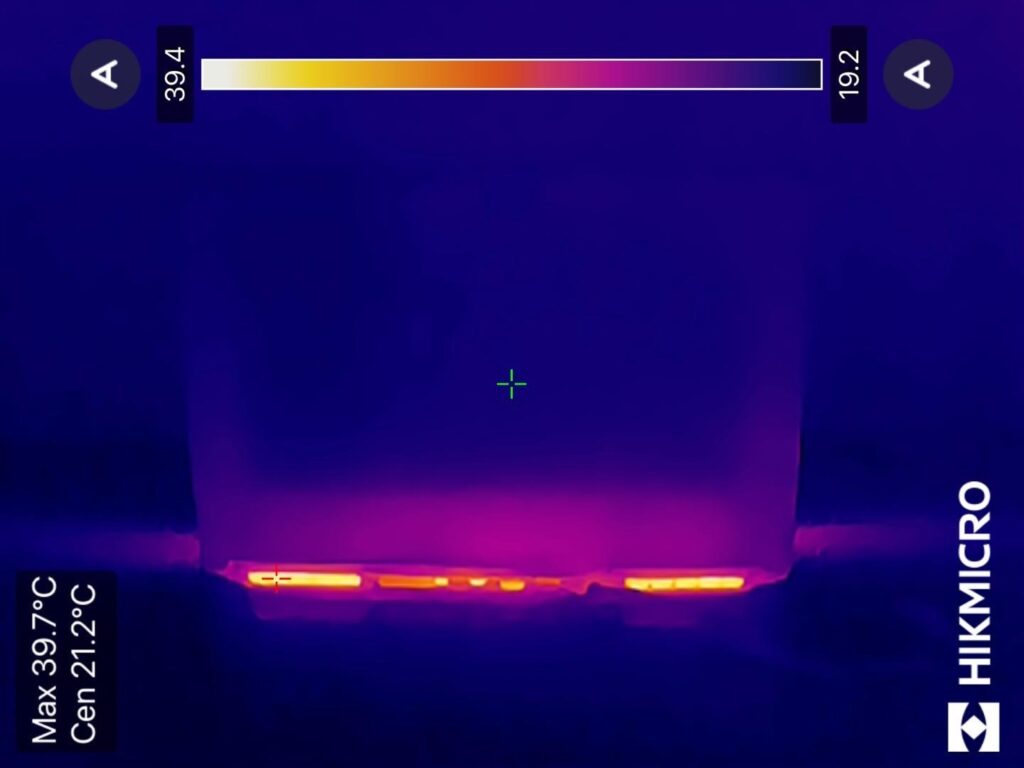
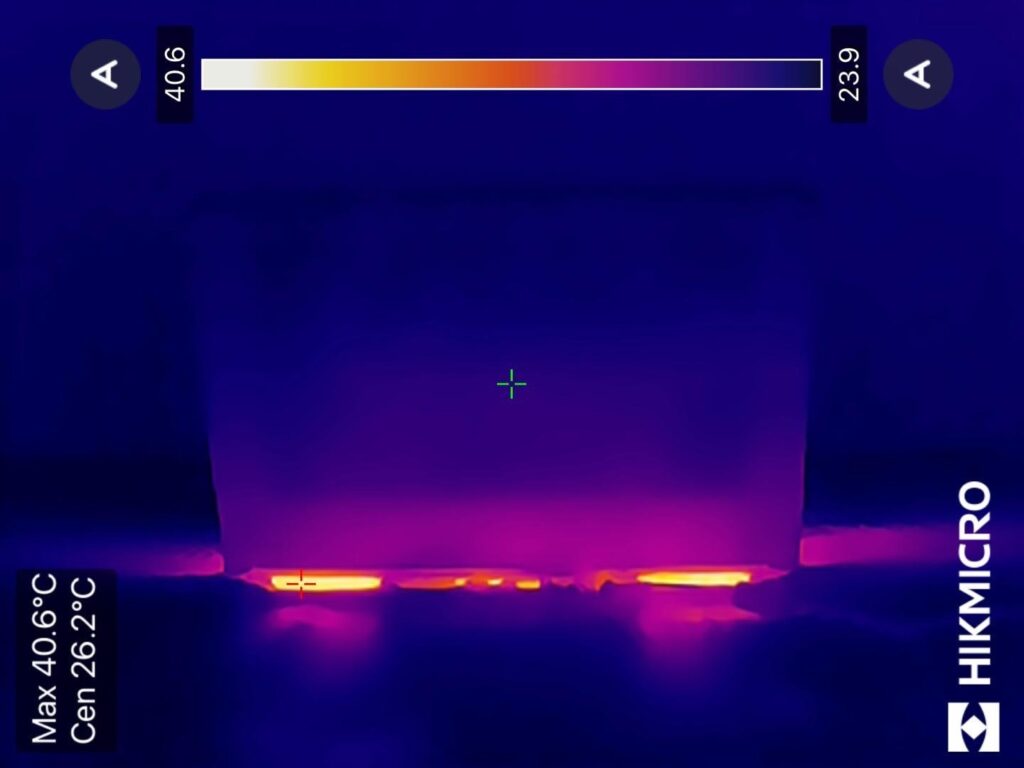
発熱性は、室温24℃を基準とし、以下の3つの状態で本体表面温度を測定しました。
| 測定箇所 | アイドル時 | 動画視聴時 | FF14ベンチマーク時 |
|---|---|---|---|
| 本体表面 | 約 32℃ | 約 36℃ | 約 38℃ |
| 本体裏面 | 約 42℃ | 約 43℃ | 約 57℃ |
| 背面排気口付近 | 約 40℃ | 約 41℃ | 約 62℃ |
本体表面
本体裏面
背面排気口付近
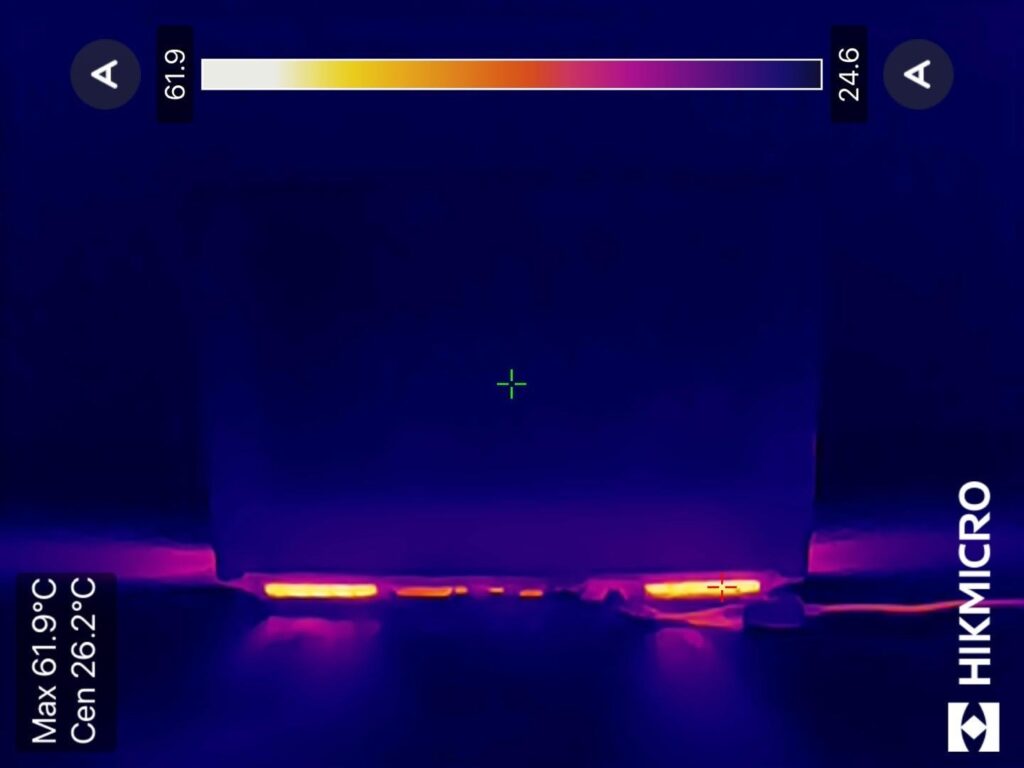
本体表面は、アイドル時が約32℃、動画視聴時が約36℃、FF14ベンチマーク時でも約38℃に収まり、操作中に強い熱さは感じにくい結果でした。
一方、高負荷時は本体裏面が約57℃、背面排気口付近が約62℃まで上昇し、排気口から温風も確認できました。
 テクリス
表面の熱は控えめだけど、高負荷時の裏面や排気口付近は熱くなるゾ!
ゲーム中は本体を膝の上に置かず、硬く平らなデスク上で使用しましょう。また、背面排気口を壁へ近づけすぎず、周囲に余裕を持たせて設置してください。
静音性
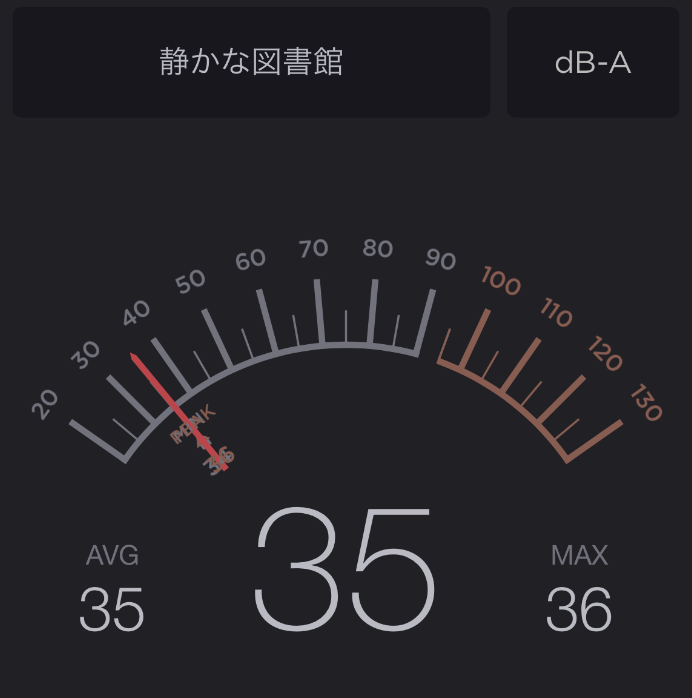
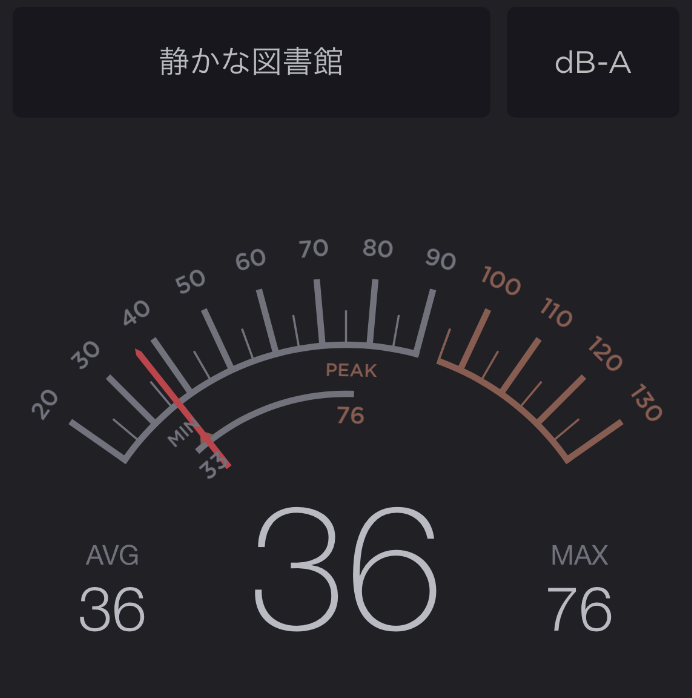
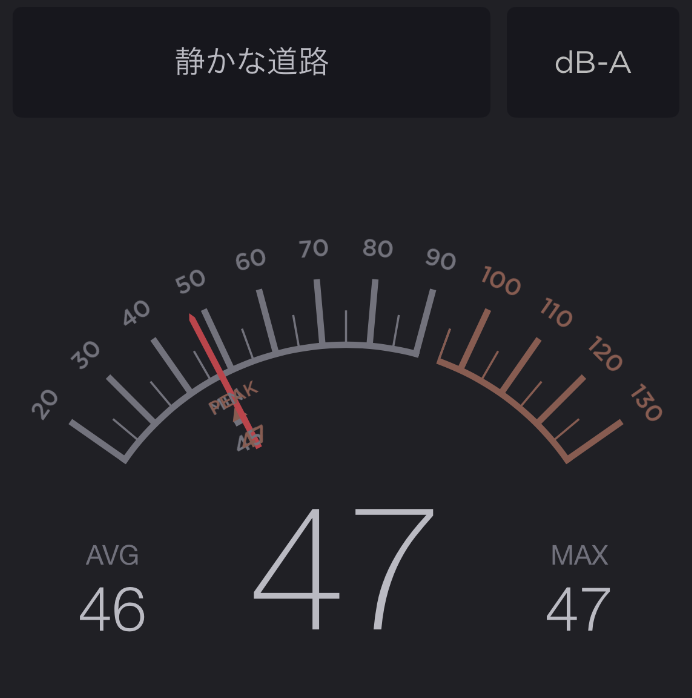
静音性は、PC正面から50cm離れた位置に測定機器を設置し、正面方向から測定しました。
測定前に室内の暗騒音を確認し、各使用状態の測定値と比較しています。
| 使用状態 | 動作音 | 暗騒音との差 | 実際に聞いた印象 |
|---|---|---|---|
| アイドル時 | 約 35dB | +2dB | 【ほとんど気にならない】 |
| 動画視聴時 | 約 36dB | +3dB | 【ほとんど気にならない】 |
| FF14ベンチマーク時 | 約 47dB | +14dB | 【ファン音が聞こえる】 |
アイドル時と動画視聴時は測定値が暗騒音に近く、実際に聞いてもファン音はほとんど気になりませんでした。
一方、FF14ベンチマーク時は約47dBまで上昇し、ファン音がはっきり聞こえます。
イヤバズ普段使いは静かですが、ゲームプレイ時等の高負荷時はファン音が聞こえやすい結果となりました。
ゲーム中の動作音が気になる場合は、ヘッドセットを使用するとプレイに集中しやすくなります。
各ソフトの動作性について
ここでは本機のソフト動作性をざっくりとまとめてみました。
| デスクワーク効率系ソフト | ||
 Word |  Excel |  PowerPoint |
| ◎ | ◎ | ◎ |
| クリエイティブ系ソフト(イラスト・画像) | ||
 CLIP STUDIO PAINT |  Photoshop |  Illustrator |
| ◯ | ◯ | ◯ |
| クリエイティブ系ソフト(動画編集・3D) | ||
 Premiere Pro |  After Effects |  Blender |
| 〜 | 〜 | |
GALLERIA RL7C-R35-5Nは、ブラウジングや動画視聴、Officeソフトを快適に使いやすい構成です。
PhotoshopやCLIP STUDIO PAINTにも対応できますが、高解像度の画像を大量に扱う場合は「メモリ容量」に注意しましょう。
本機でPremiere Proを使用する場合は、フルHD動画の編集が中心となります。4K動画や多くのエフェクトを扱うなら、32GBメモリへのカスタマイズを検討したいところです。
After EffectsやBlenderも軽い制作であれば利用できますが、複雑なエフェクトや大規模な3Dシーンを扱う用途には向いていません。
テクリスゲームや普段使いを中心に、ときどき画像・動画編集もしたい人に合いやすい構成だネ!
GALLERIA RL7C-R35-5Nの良かった点
GALLERIA RL7C-R35-5Nの魅力は、PCゲームを始めるために必要な性能と機能が、バランスよくまとまっている点です。
記事作成時点の価格を踏まえると、Core i7とRTX 3050、165Hz対応ディスプレイを備えた構成として、コストパフォーマンスも良好です。
165Hz対応ディスプレイも備えており、Apex Legendsなど高fpsを狙いやすいタイトルでは、一般的な60Hz液晶よりも滑らかな映像を体感しやすいでしょう。
テクリスPCゲームならではの滑らかさを初めて体験したい人にも注目のモデルだゾ!
最高画質を求めるハイエンドモデルではありませんが、「家庭用ゲーム機からPCへ移行したい」「ゲームと普段使いを1台にまとめたい」という方に適したモデルだと感じました。
GALLERIA RL7C-R35-5Nのレビューまとめ
- 165Hz液晶で動きの速いゲームを滑らかに表示しやすい
- ゲームだけでなく学校や仕事にも使いやすい
- 外部モニターへ接続しやすく、自宅では据え置き環境も作れる
- 重量級ゲームでは画質設定の調整が必要
- 500GB SSDは大型ゲームを複数保存するには余裕が少ない
GALLERIA RL7C-R35-5Nは、165Hz対応ディスプレイを備えており、Apex Legendsなどの軽量タイトルでは高フレームレートによる滑らかな映像を楽しめます。
重量級ゲームでは画質設定の調整が必要ですが、対応タイトルならDLSS超解像度を活用することで、フレームレートを伸ばしやすくなります。
標準SSDは500GBのため、大型ゲームを複数インストールする場合は、1TB以上へのカスタマイズも検討しておきましょう。
最高画質を重視するハイエンドモデルではありませんが、家庭用ゲーム機からPCゲームへ移行したい方や、ゲームと普段使いを1台でこなしたい方に選びやすいモデルです。